
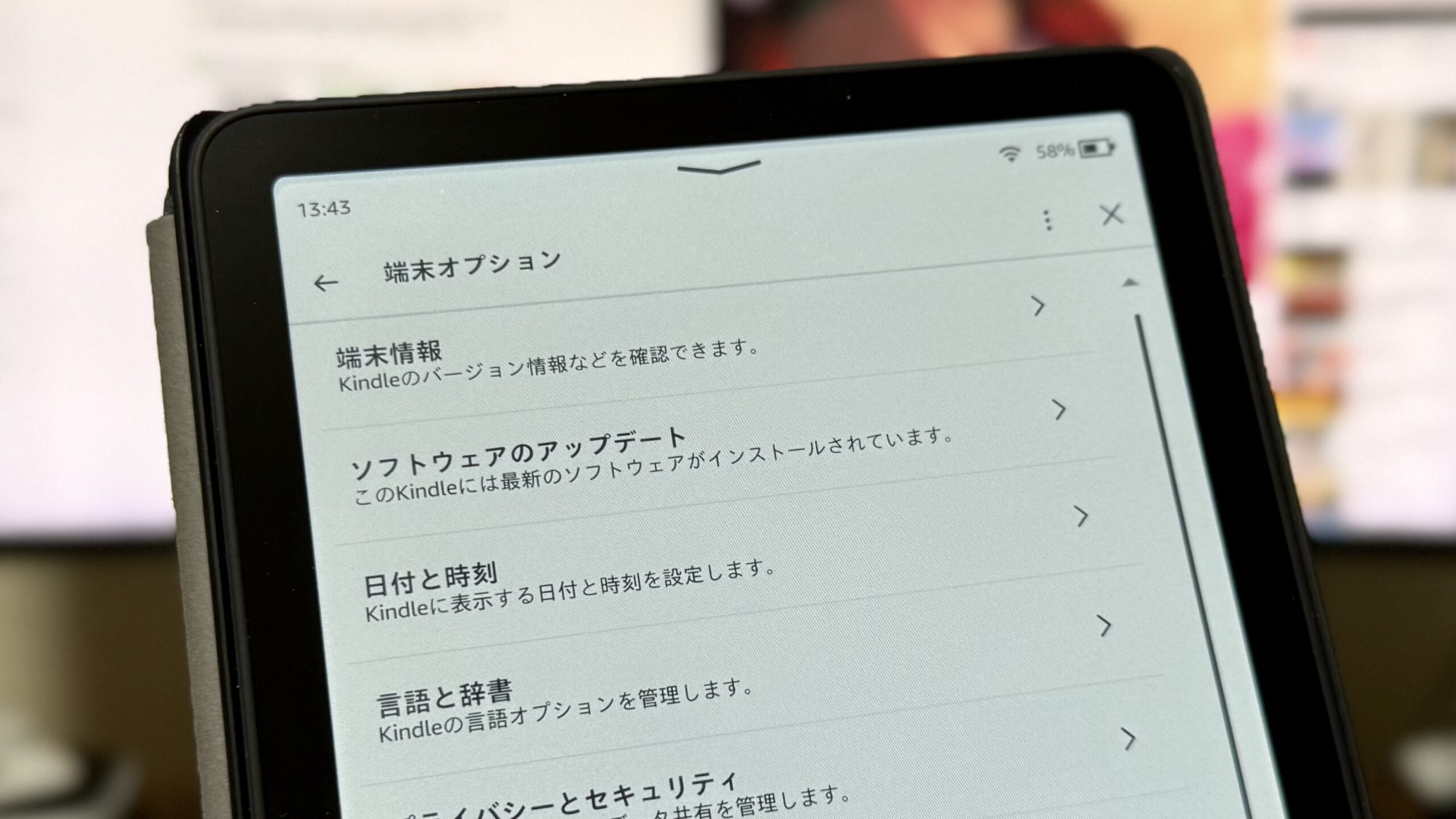
Kindleを使っていて、
- アップデートが始まらない
- ダウンロード中のまま止まる
- 更新しろと表示されるのに進まない
こんな状態になると不安になりますよね。
私もKindleを使っている中で、アップデートがなかなか進まない現象を経験したことがあります。
その際に、再起動・Wi-Fi確認・容量整理などを一つずつ試して原因を切り分けました。
この記事では、
- Kindleがアップデートできない主な原因
- 実際に効果があった対処法
- それでも直らない場合の判断基準
を順番に解説します。

目次
Kindleがアップデートできない主な原因
Wi-Fiが不安定
アップデートには安定した通信が必要です。
Wi-Fi接続が不安定な状態だとアップデートが途中で止まります。
Kindleの一時的な不具合
キャッシュが溜まると、更新処理がうまく動かないことがあります。
Kindleを提供しているAmazon側でメンテナンス中の可能性もあります。
ストレージ容量が不足している
容量が少ないと、アップデートファイルを保存できません。
Kindle端末は外部ストレージが使えないので、本体の容量が少ないと不利です。
👉 Kindleの容量はどれが最適?16GB・32GB・64GBの違いと選び方を徹底比較
バッテリー残量が少ない
スマホとかでも一緒ですが、バッテリーが少ない状態ではアップデートが制限されます。
データ更新中にKindle端末がバッテリー切れするのを防ぐためですね。
Kindleがアップデートできないときに試す対処法
Kindleを再起動する
まずはKindle端末本体を再起動しましょう。手順は、
- 電源ボタンを40秒長押し
- ロゴ表示で離す
これを試してみましょう。だいたいのトラブルは本体の再起動で解決することが多いです。
電子機器で問題が発生したらまずは再起動です!
Wi-Fiを再接続する
Wi-Fiは最初に登録したら基本的に再設定はしないと思いますが、トラブル時は疑って下さい。
下記の手順でWi-Fiを再設定してみてください。
- Wi-Fi設定を削除
- もう一度パスワード入力
Kindle端末はAmazonアカウント間で設定を共有しているので、何かの拍子に設定が間違って更新されてしまった可能性があります。
端末を充電した状態で試す
バッテリー残量が50%以上あると安心です。
トラブル時の対応は有線ケーブルを挿して充電しながら試してみて下さい。
不要な本・漫画を削除する
容量を1〜2GBほど空けてから再試行をしてみましょう。
私の場合ですが「Kindle Colorsoft」でカラー漫画をよく読むので、意外と容量を使ってしまっている時があります。
読み終えた漫画はKindle端末から削除してしまい、また読みたくなったら再ダウンロードしましょう。Amazonのクラウドにデータが残っているので。
それでもアップデートできない場合に考えられる原因
端末が古くサポート対象外
古いモデルでは最新アップデートが提供されないことがあります。
残念ですが、昔の世代のKindle端末を使っている人は、素直に買い替えたほうが快適な読書体験ができると思います。
端末の動作自体が不安定
そもそもKindleを使う上で下記のようなトラブルが頻発している人は、Kindle本体を買い換えたほうがいいです。
- フリーズ
- 動作が重い
基本スペックが低いからというのもありますが、長く使いすぎて端末劣化の可能性があります。
👉 Kindleがフリーズして動かない?固まる原因と今すぐ試せる対処法まとめ
それでも直らない場合は買い替えも検討
次に当てはまる場合は、買い替えを検討しても良いラインです。
- 3年以上使用
- 不具合が頻発
- バッテリー持ちも悪い
下記に私がおすすめしたいKindle端末や選び方をまとめているので「買い替え」を検討している人はチェックしてみて下さい。
👉【2026年最新版】Kindle端末のおすすめはこれ|用途別に迷わず選べる全モデル比較
👉 Kindle Paperwhiteの違いを正直レビュー|ノーマルKindleと迷って私はこう選びました
まとめ|Kindleがアップデートできないときの対処手順
- 再起動
- Wi-Fi再登録
- 充電しながら実行
- 容量を空ける
それでもダメなら、端末側の問題の可能性が高いです。
思い切ってKindle端末を最新モデルに買い替えたほうが、電子書籍による読書の全体的な満足度は高くなると思います。