Kindleで読書していて、
- 文字が読みにくい
- なんとなく目が疲れる
- 紙の本よりしっくりこない
と感じたことはありませんか?
実はこれ、フォントを変更するだけで大きく改善することがあります。
私も最初は初期フォントのまま使っていましたが、フォントと文字サイズを調整したところ、読みやすさがかなり変わりました。
この記事では、
- Kindleのフォント変更方法
- おすすめフォント
- さらに読みやすくする設定
を順番に解説します。

目次
Kindleのフォント変更方法について
Kindleのフォントは変更できる
Kindleでは、標準で複数のフォントが用意されており、本を開いた状態から簡単に変更できます。
特別なアプリや追加設定は不要です。
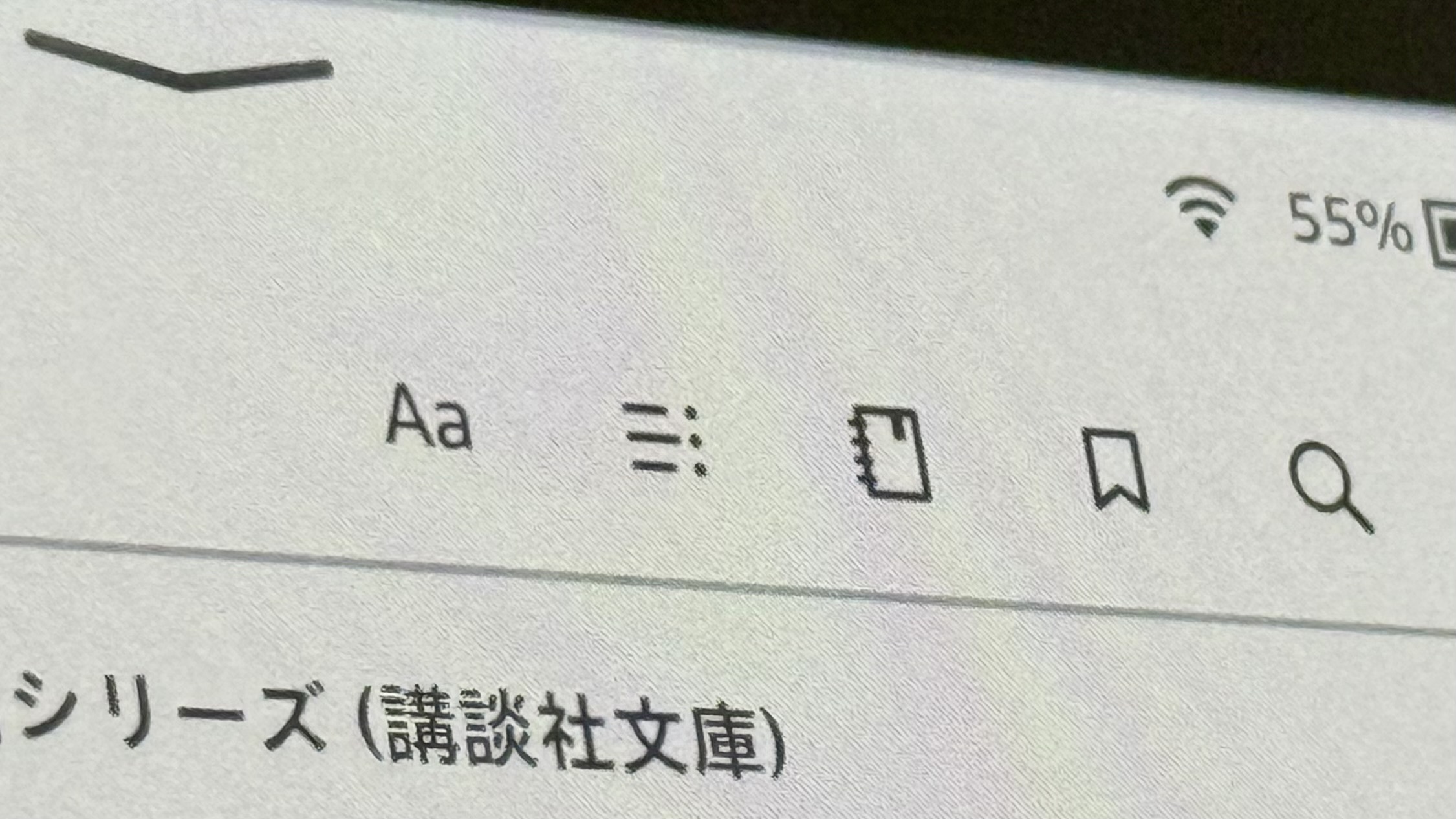
Kindleのフォントを変更する手順
- 本を開く
- 画面上部をタップ
- 「Aa(表示設定)」をタップ
- 「フォント」タブを選択
- 好きなフォントを選ぶ
これだけで即反映されます。
👉 Kindleの初期設定方法を完全解説|購入後にまずやるべき設定とおすすめカスタマイズ
Kindleで選べる主なフォント
端末や世代によって多少異なりますが、Kindle端末(日本向け最新システム)には、標準フォントとして「ゴシック」「筑紫明朝」「明朝」などが搭載されています。
読書画面の「Aa」メニューからいつでも好みのフォントに変更が可能です。
「ゴシック」フォント
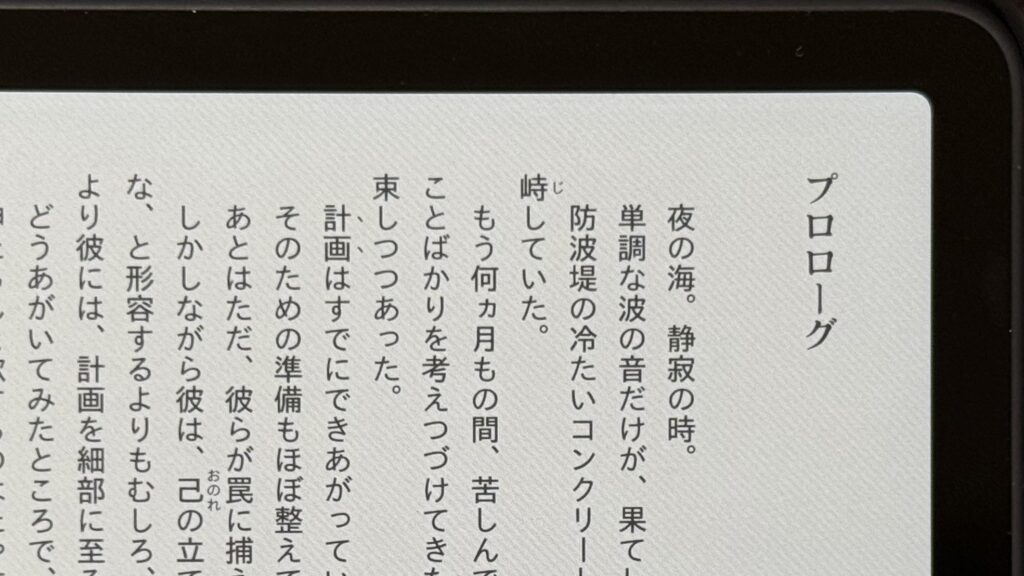
文字がくっきりと太めに表示できるので、漫画を読み慣れている人に向いているフォントです。
「筑紫明朝」フォント
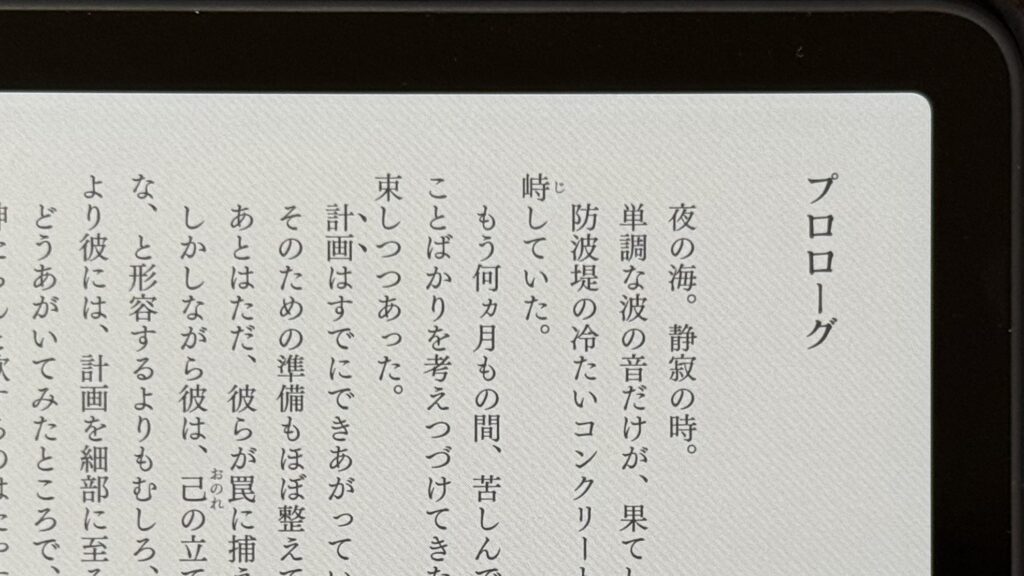
筑紫明朝は本格的な長文向けで視認性が高いと評判です。従来の明朝体は、デジタル化に伴い硬く均質になりがちでしたが、筑紫明朝は「あえて味気なさ」を排除しているそうです。
「明朝」フォント
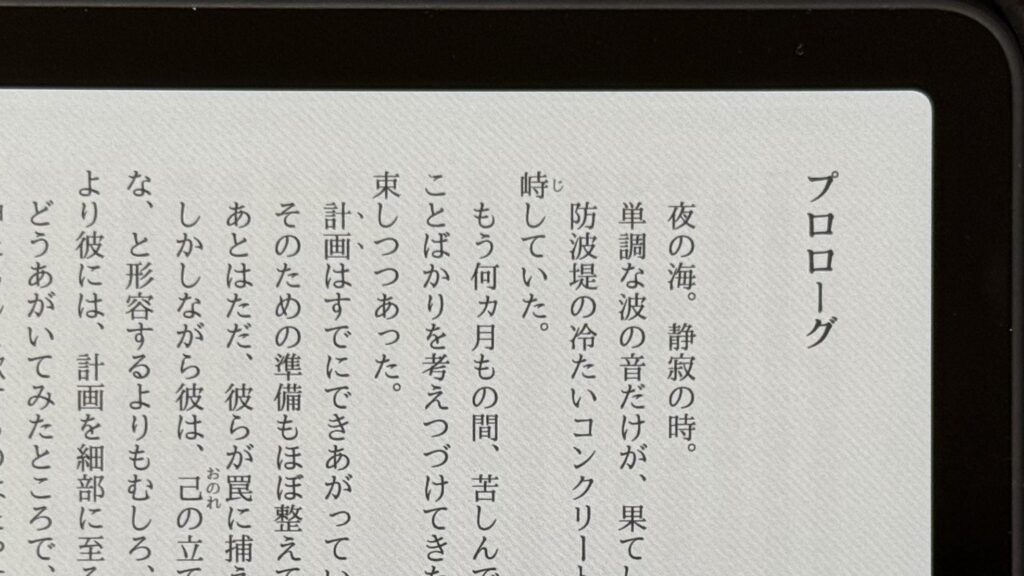
紙の本に近い雰囲気なので小説を読むのに向いています。私はKindleをもう何年も「明朝」フォントで読んできて慣れているのでこのフォントを使っています。
私のおすすめフォント
結論から言うと「明朝」が一番無難で読みやすいです。
ただ、これからKindleを使い始めるという人は、新しく実装された「筑紫明朝」に慣れるのが良いかもしれません。
どのフォントを選ぶかは、実際にそのフォントでいくつか文章を読んでみて「長時間読んでも疲れにくい」ものを選択してみて下さい。
フォント変更と一緒にやると読みやすくなる設定
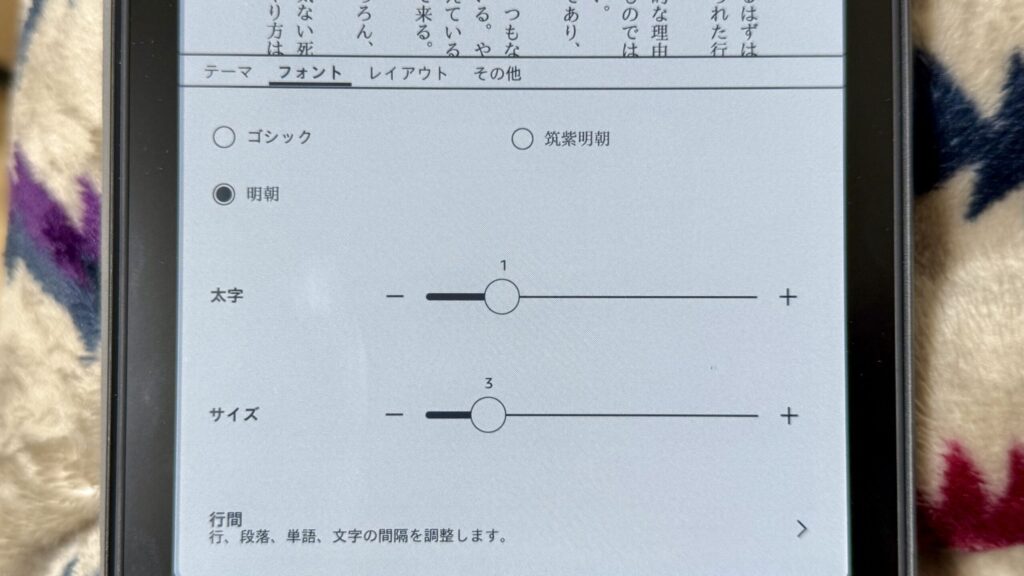
文字サイズを少し大きめにする
表示する文字が小さすぎると目が疲れます。ですが、文字が大きすぎるとページを送る回数が増えて煩わしくなります。
私としては文庫本で読んでいたのと同じくらいの文字サイズが好みですね。慣れているので。
行間を広めにする
行間に関しても文字サイズと同じことが言えます。
文字が詰まっていても離れすぎていても見づらいと感じます。自分が読みやすい行間を設定しておきましょう。
明るさを下げる
画面のライトの設定は30〜40%程度がおすすめです。
Kindle端末は電子ペーパーで目に優しいので、設定でも見やすい明るさに調整しておきましょう。
👉 Kindleは本当に目に優しい?スマホ読書と比較して分かった理由とおすすめ設定まとめ
フォントを変えても読みにくい場合に考えられる原因
画面サイズが小さい
最もベーシックな「Kindle(無印)」だと、画面が6インチと少し小さめなので文字が詰まりやすく感じることがあります。
やはり私のおすすめとしては、文庫本と同じサイズの7インチKindleが最も読書に最適だと思います。
端末の解像度が低い
旧モデルでは文字の輪郭が甘く、読みにくく感じる場合があります。
最新のデバイスでは解像度も高くなり、やっぱり文字が読みやすいんですよね。
読みやすさ重視ならおすすめのKindle端末
結論から言うと「Kindle Paperwhite」以上の機種がおすすめです。
その理由は、高解像度で画面が大きめ、フォントがくっきり表示されるからです。
👉 Kindle Paperwhiteの違いを正直レビュー|ノーマルKindleと迷って私はこう選びました
👉【2026年最新版】Kindle端末のおすすめはこれ|用途別に迷わず選べる全モデル比較
まとめ|Kindleのフォント変更は必ずやるべき
- 本を開く
- Aa → フォント選択
- Bookerlyがおすすめ
これだけで、Kindleの読みやすさは確実に向上します。