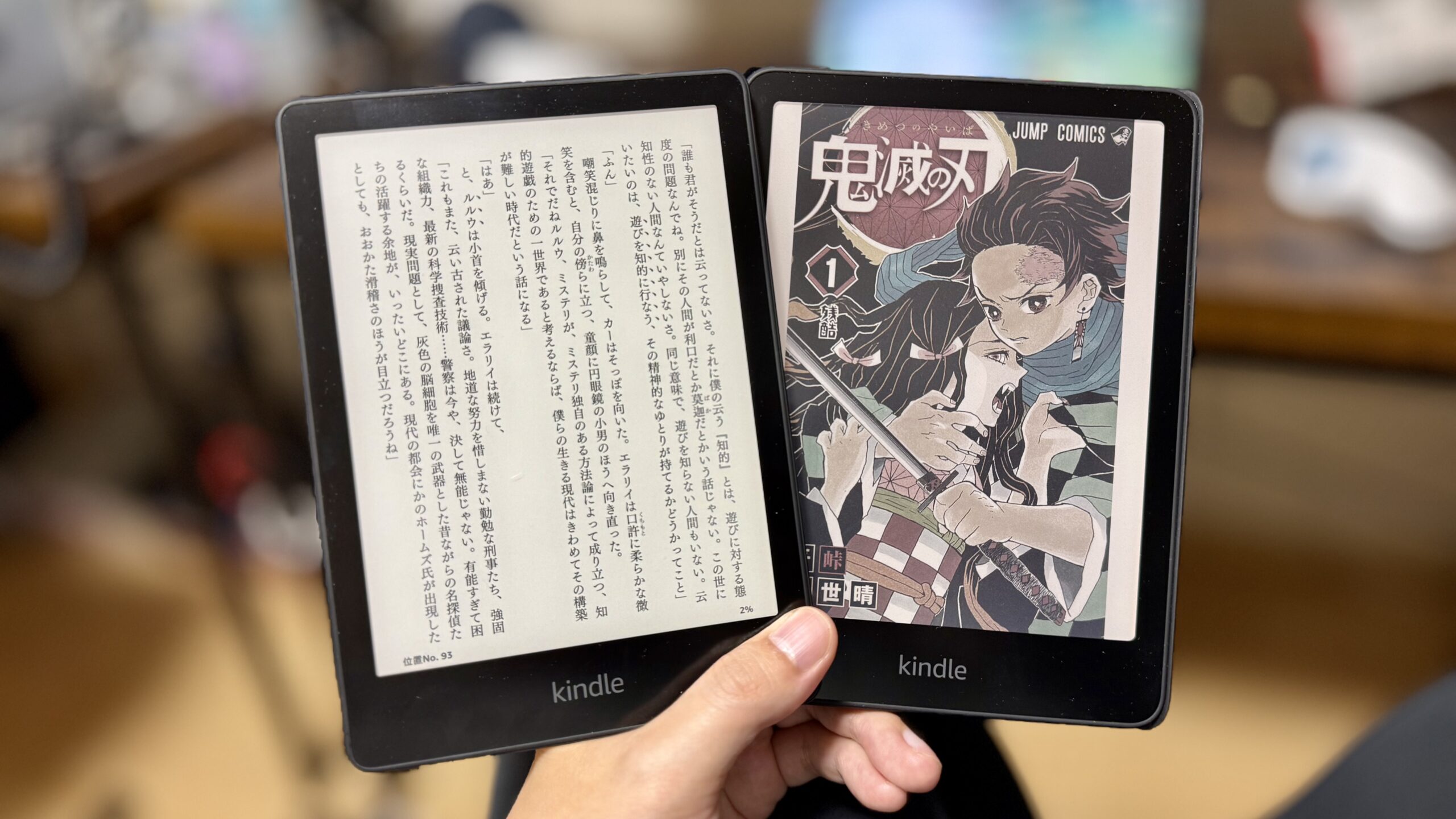
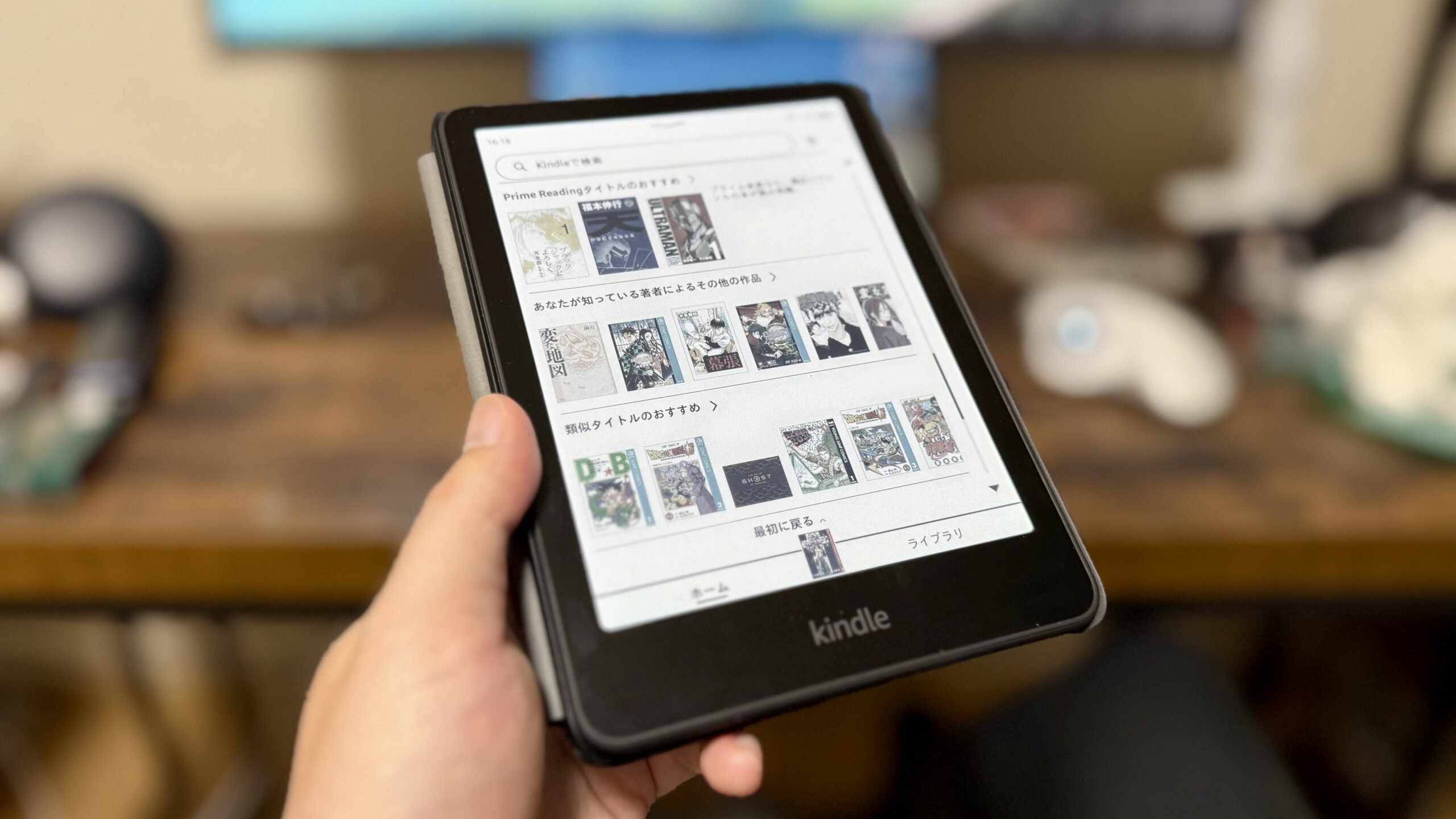
Kindle端末を購入したものの、「設定は何をすればいいの?」と迷っていませんか。
Kindleは基本的に画面の案内に従えば初期設定は完了しますが、いくつかの設定を変更するだけで読書の快適さが大きく変わります。
私もKindleを長く使っていますが、最初はデフォルト設定のまま使っていました。しかしフォントや明るさ、行間などを調整してみると、驚くほど読みやすくなりました。
この記事では
- Kindle端末の初期設定
- 読みやすくするおすすめ設定
- 便利な設定
をまとめて解説します。
これからKindleを使い始める人も、すでに使っている人も、ぜひ参考にしてみてください。

Kindleの初期設定でまずやること【4ステップ】
Kindle端末は電源を入れると、画面の案内に従って初期設定を進めることができます。ここでは基本的な初期設定の流れを紹介します。
①電源を入れる
電源ボタンを「長押し」で起動します。以降は電源ボタンを1回押して画面をスワイプ(指で画面を下から上に)すれば起動します。
②Wi-Fiに接続する
Kindle端末はインターネット接続が必要です。まず最初に自宅のWi-Fiに接続します。
手順は次の通りです。
- 利用できるWi-Fiを選択
- パスワードを入力
- 接続完了
Wi-Fiに接続すると、Kindleストアから本をダウンロードできるようになります。
③Amazonアカウントでログイン
Kindle端末はAmazonアカウントと連携して使います。
すでにAmazonで買い物をしている人は、そのアカウントでログインすればすぐに利用できます。
ログインするとアカウントに紐づく下記データが同期されます。
- 購入したKindle本
- Kindle Unlimited
- Amazonの設定
Amazonユーザーならログインするだけで、ほぼ設定なしで使い始めることが出来ます。
④ソフトウェアアップデート
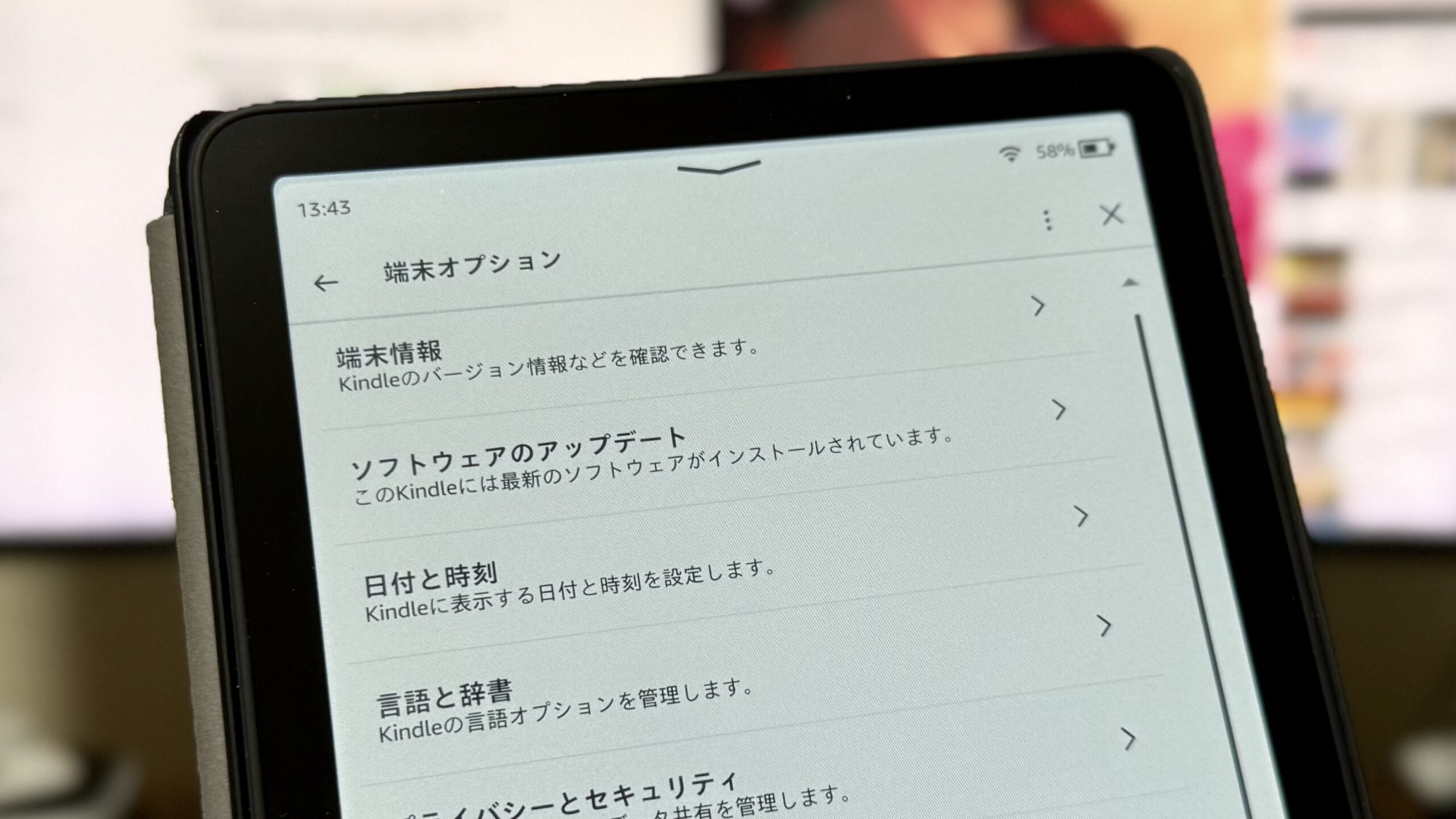
初期設定の後は、Kindle端末のソフトウェアが最新か確認しておきましょう。
ソフトウェアが古い場合「動作が不安定」になったり「新機能が使えない」なんてことが起きていまいます。
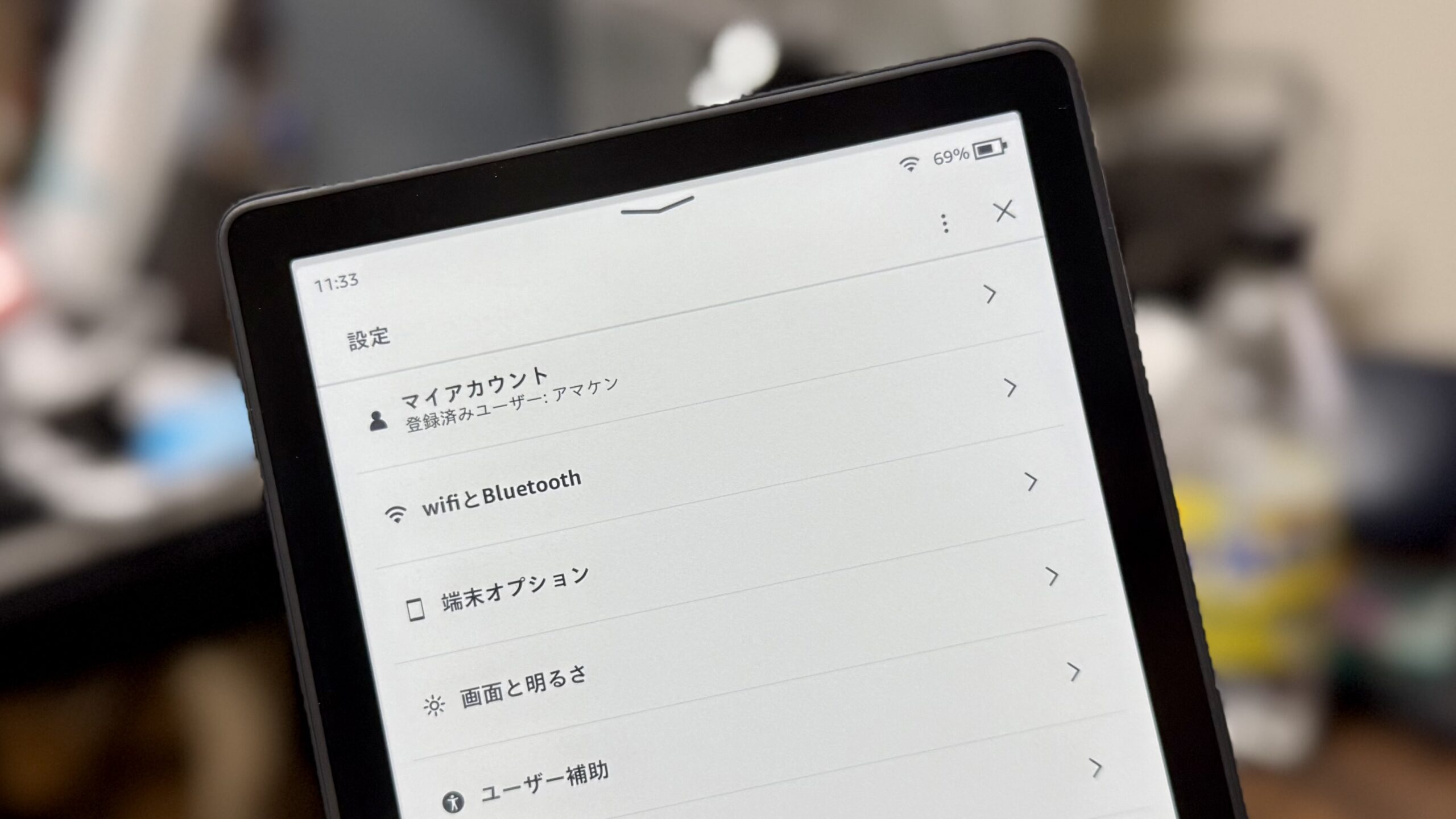
- 設定
- 端末オプション
- ソフトウェアのアップデート
このように進んでソフトウェアの状態を確認しましょう。
Kindleを読みやすくするおすすめ設定
Kindle端末はデフォルト設定のままでも読書できますが、いくつかの設定を調整するとさらに読みやすくなります。
Kindle端末で快適に読書をするために必要な設定は下記の5つです。
- フォント
- 文字サイズ
- 明るさ
- 行間
- 余白
これら5つの設定について詳しくみていきたいと思います。
①Kindleのフォントを変更する
フォントを変えるだけで、同じ文字サイズでも読みやすさが変わります。
Kindle端末(日本向け最新システム)には、標準フォントとして「ゴシック」「筑紫明朝」「明朝」が搭載されています。
フォントを変更する手順
- 本を開く
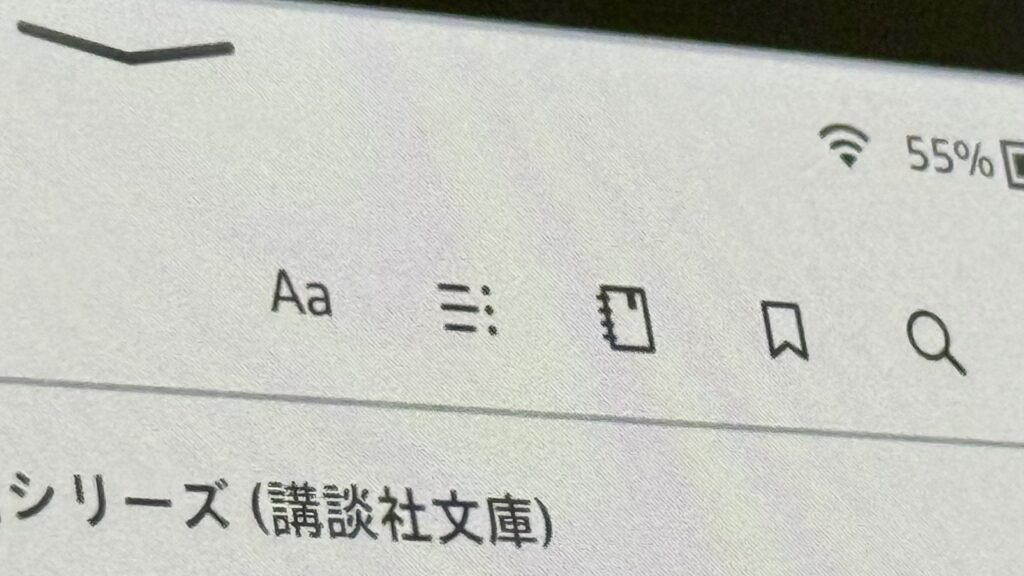
- 画面上部をタップ
- 「Aa(表示設定)」をタップ
- 「フォント」タブを選択
- 好きなフォントを選ぶ
それぞれのフォントを確認してみましょう。
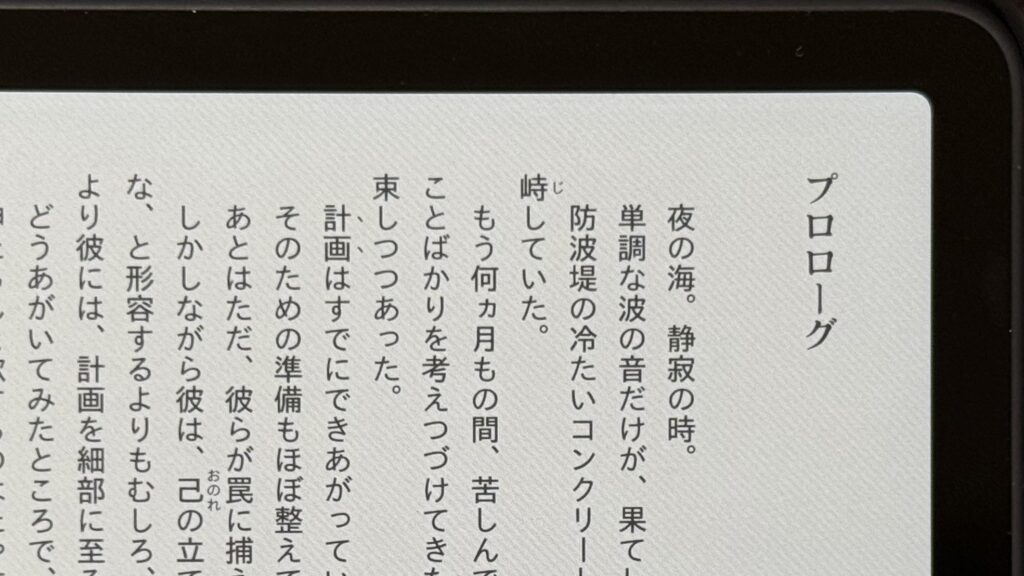
文字がくっきりと太めに表示できるので、漫画を読み慣れている人に向いているフォントです。
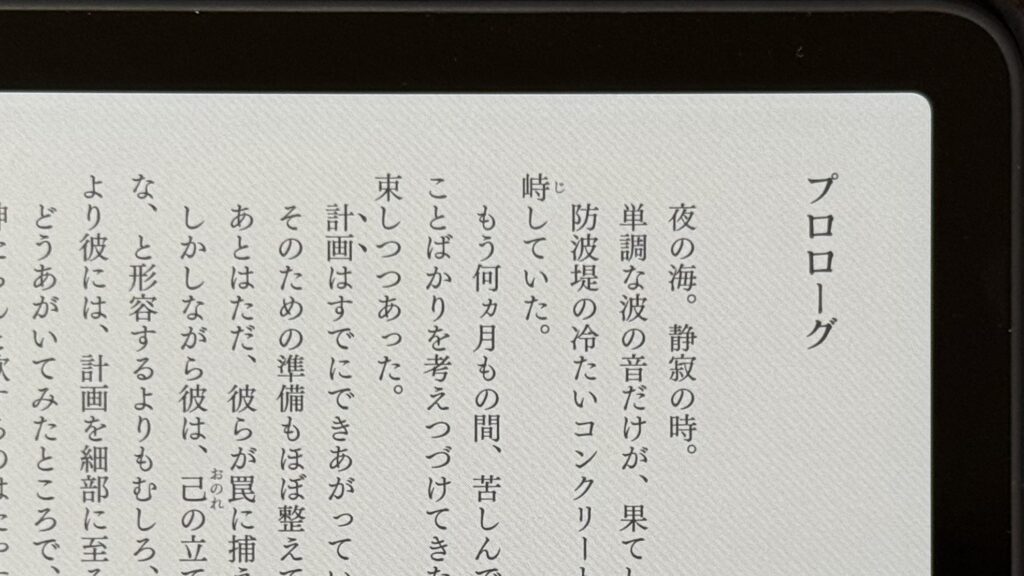
筑紫明朝は本格的な長文向けで視認性が高いと評判です。従来の明朝体は、デジタル化に伴い硬く均質になりがちでしたが、筑紫明朝は「あえて味気なさ」を排除しているそうです。
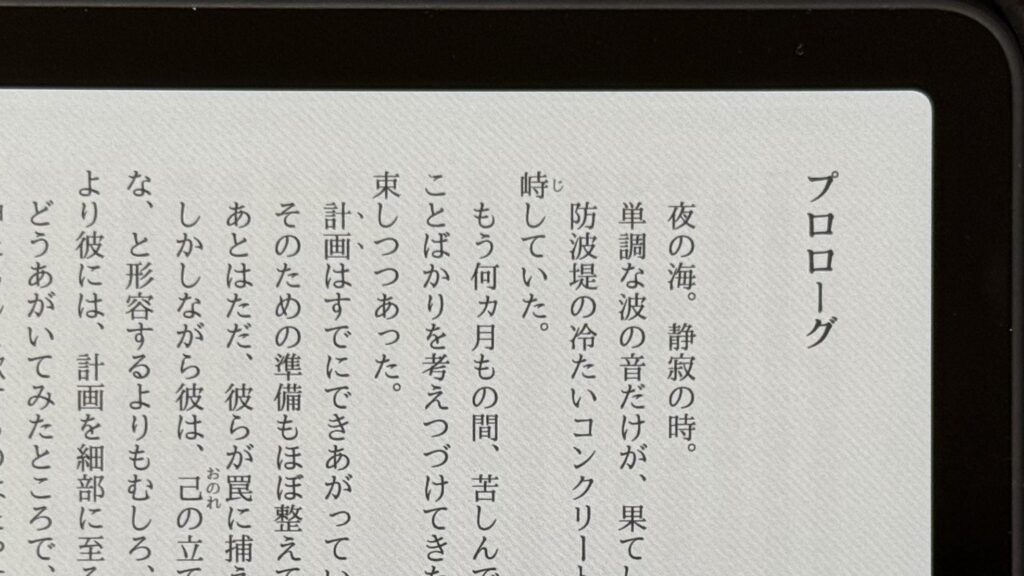
紙の本に近い雰囲気なので小説を読むのに向いています。私はKindleをもう何年も「明朝」フォントで読んできて慣れているのでこのフォントを使っています。
私のおすすめは「明朝フォント」であり、一番無難で読みやすいです。
ただ、これからKindleを使い始めるという人は、新しく実装された「筑紫明朝」に慣れるのが良いかもしれません。
どのフォントを選ぶかは、実際にそのフォントでいくつか文章を読んでみて「長時間読んでも疲れにくい」ものを選択してみて下さい。
②Kindleの文字サイズを変更する
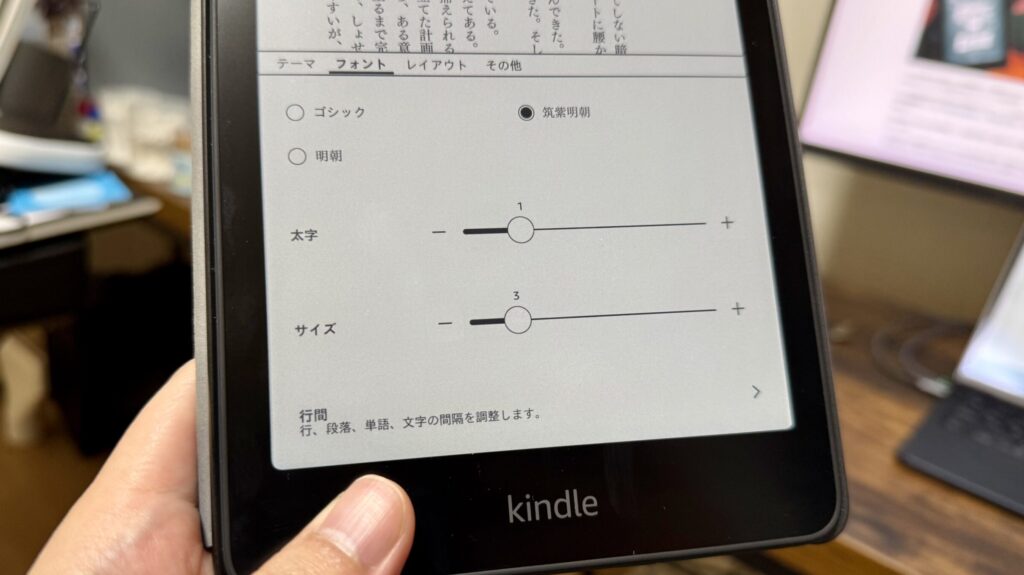
小さすぎる文字は目が疲れます。かと言って文字サイズが大きすぎるとページ送りの回数が増えて少し面倒です。
目安は初期サイズより1〜2段階大きめがおすすめです。
私は紙の文庫本に読み慣れているので同じくらいの文字サイズに設定していますが、たまに文字を大きくするとなんか新鮮な気分で本が読めます。
文字サイズの変更手順
- 本を開く
- 画面上部をタップ
- 「Aa(表示設定)」をタップ
- 「サイズ」または「フォントとサイズ」を選択
- スライダーで文字サイズを調整
初期設定から少しだけ文字サイズを大きくしてしばらく使ってみてください。
文字が小さすぎて疲れる場合は大きく。逆に、文字が大きすぎてページ送りが煩わしく感じようなら小さくしましょう。
あたりの好みになるように調整していきましょう。
③Kindleの明るさを調整する
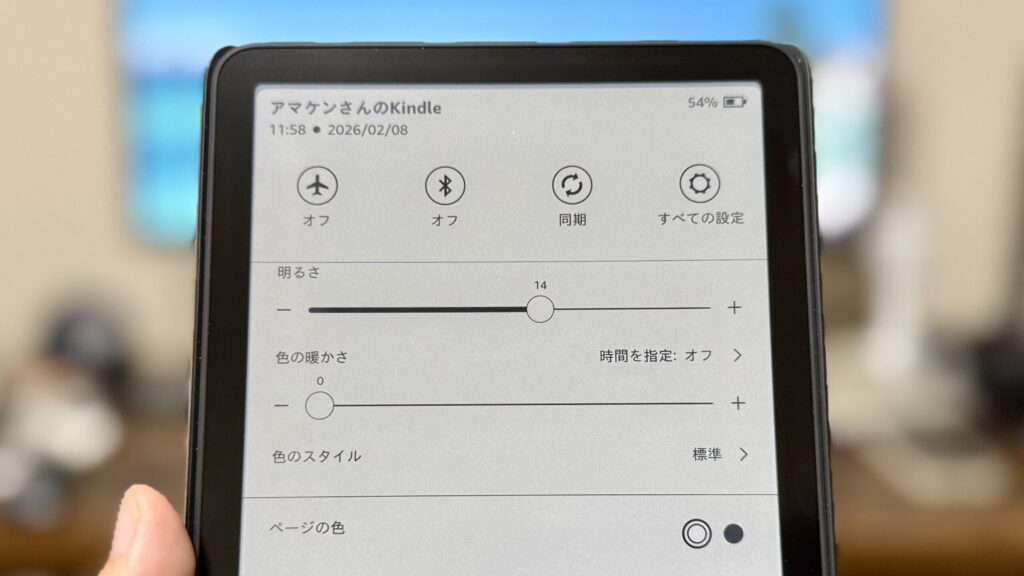
Kindleでは、すべてのモデルで画面の明るさを変更できます。
明るさが強すぎると、文字がにじんで見えたり目が疲れます。
朝晩や部屋によっても周辺環境の明るさが異なるので、ちょこちょこ明るさ調整すると読みやすくなりますよ。
明るさ調整方法
- 本を開く
- 画面上部から下に向かってスワイプ
- 画面に表示されるスライダーを左右に動かす
おすすめの明るさ設定の目安は「少し暗め」です。
目安としては、昼間の室内:30〜40%、夜や寝室:10〜20%くらい。まずはこの範囲で試してみて下さい。
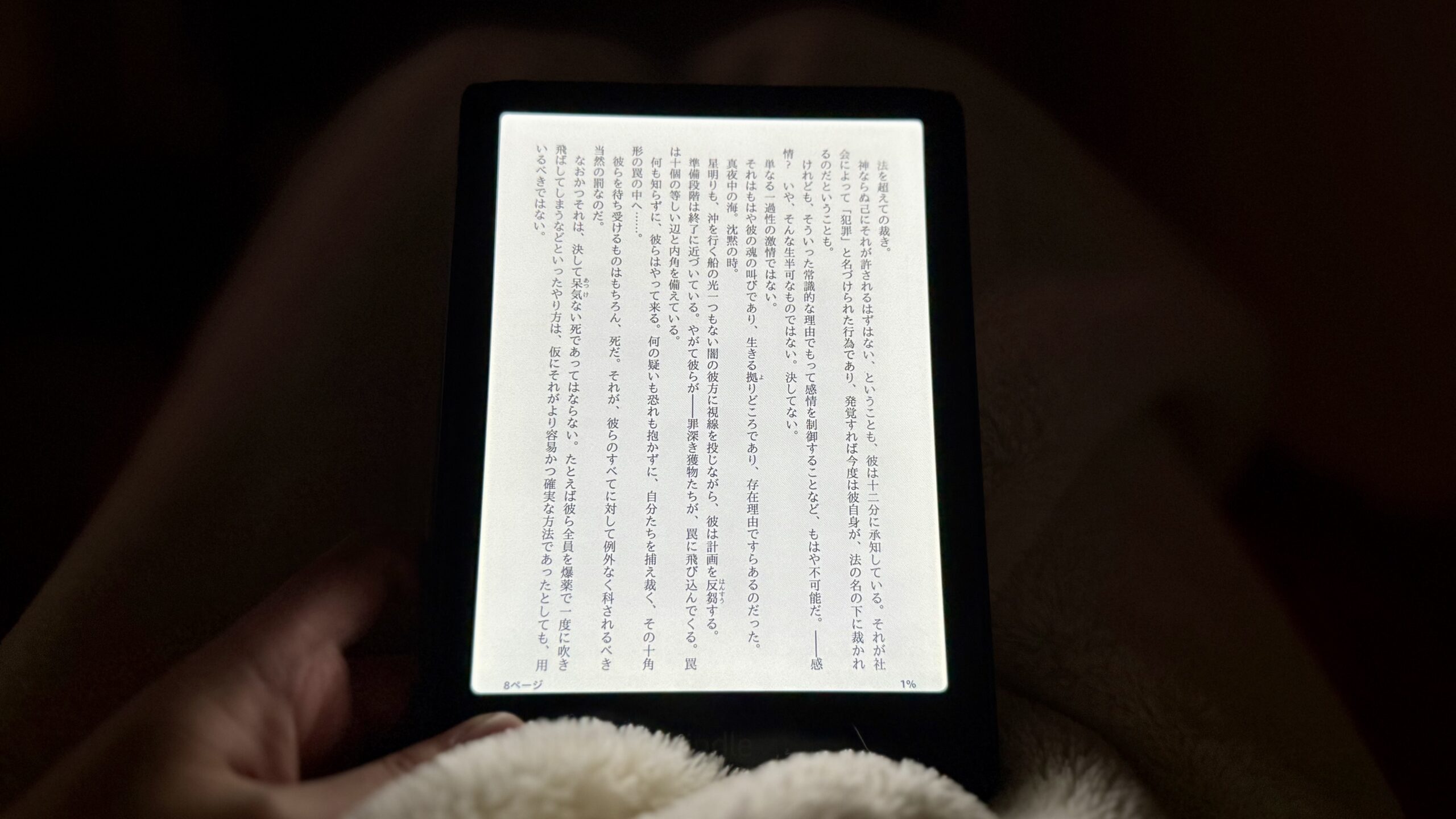
画面の明るさを暗めに設定することで目が疲れにくくなって長時間の読書が可能になり、寝る前の薄暗い環境でも違和感なく読めます。
特に夜は、明るさを下げるだけで目の負担がかなり軽減されます。
読書を長時間楽しむために自分に最適な明るさを見つけて調整することが重要です。
④Kindleの行間を調整する
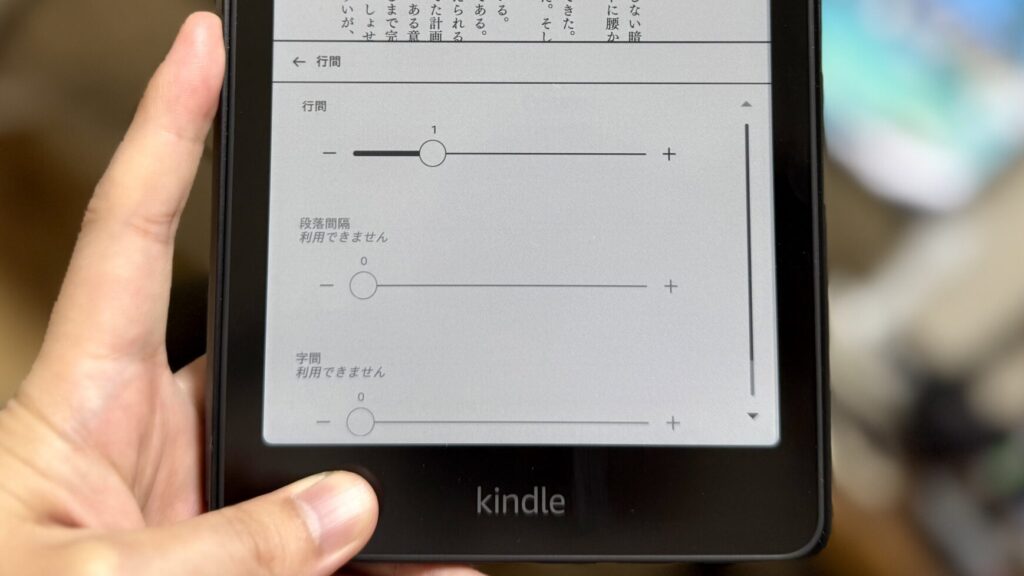
行間って意外と重要ですよね。ストレスなく気持ちよくスイスイ読み進めていくためには、ほどよい行間が必要です。
Kindleでは、文字サイズやフォントだけでなく、行と行の間隔(行間)も自由に調整できます。
本を開いた状態から簡単に変更できるので、まずは一度触ってみるのがおすすめです。
行間の調整方法の手順
- 本を開く
- 画面上部をタップ
- 「Aa(表示設定)」をタップ
- 「フォント」タブにある「行間」を選択
- 行間スライダーを左右に動かす
おすすめの行間設定の目安は、標準より少し広めが見やすいです。
理由は、行間が狭いと文字が詰まって見えるし、広すぎると1ページの情報量が減るので、標準よりちょっと広めに設定するとちょうどいいです。
個人の好みもあると思うので色々な行間の設定を試してみて下さい。
⑤Kindleの余白を調整する
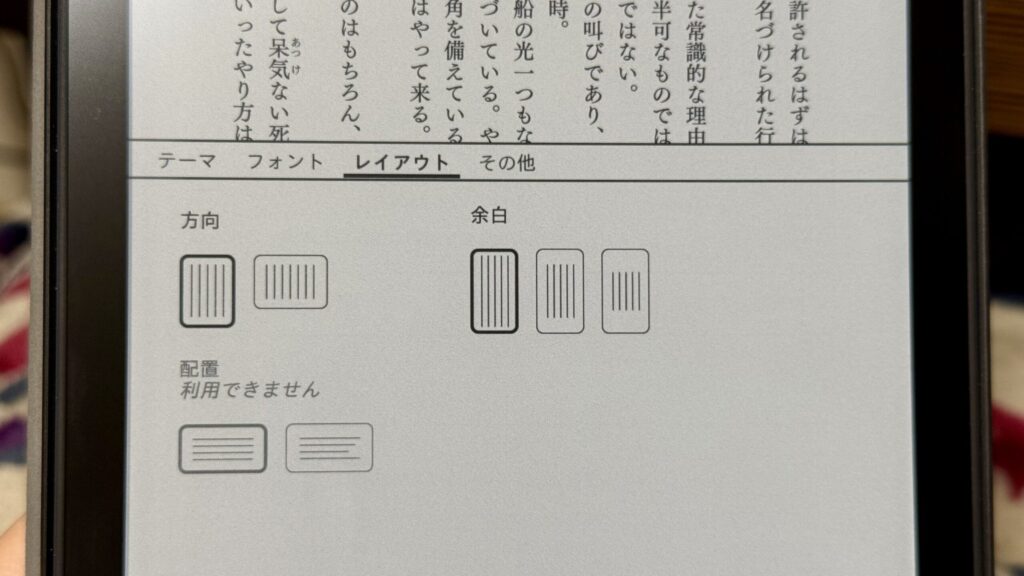
Kindleでは、文字サイズや行間だけでなく、ページの上下左右の余白も調整可能です。
余白が広すぎると1ページの文字量が減って読みづらくなりますね。
余白調整方法の手順
- 本を開く
- 画面上部をタップ
- 「Aa(表示設定)」をタップ
- 「レイアウト」タブを選択
- 余白のタイプを3種類から選択
おすすめの余白設定の目安は、最も少ない設定です。
理由は、余白が広すぎると1パージの文字量が少なくなってしまい、ページ送りする回数が増えて面倒だからです。
逆に余白が狭すぎると圧迫感が出て読みづらくなるのでは?と思いがちですが、それは行間の方を広く取ることで解決します。
Kindleで初期設定後にやっておくと便利な設定
ここでは、知っておくと便利なKindleの機能を紹介します。
Wi-Fiを必要な時だけONにする
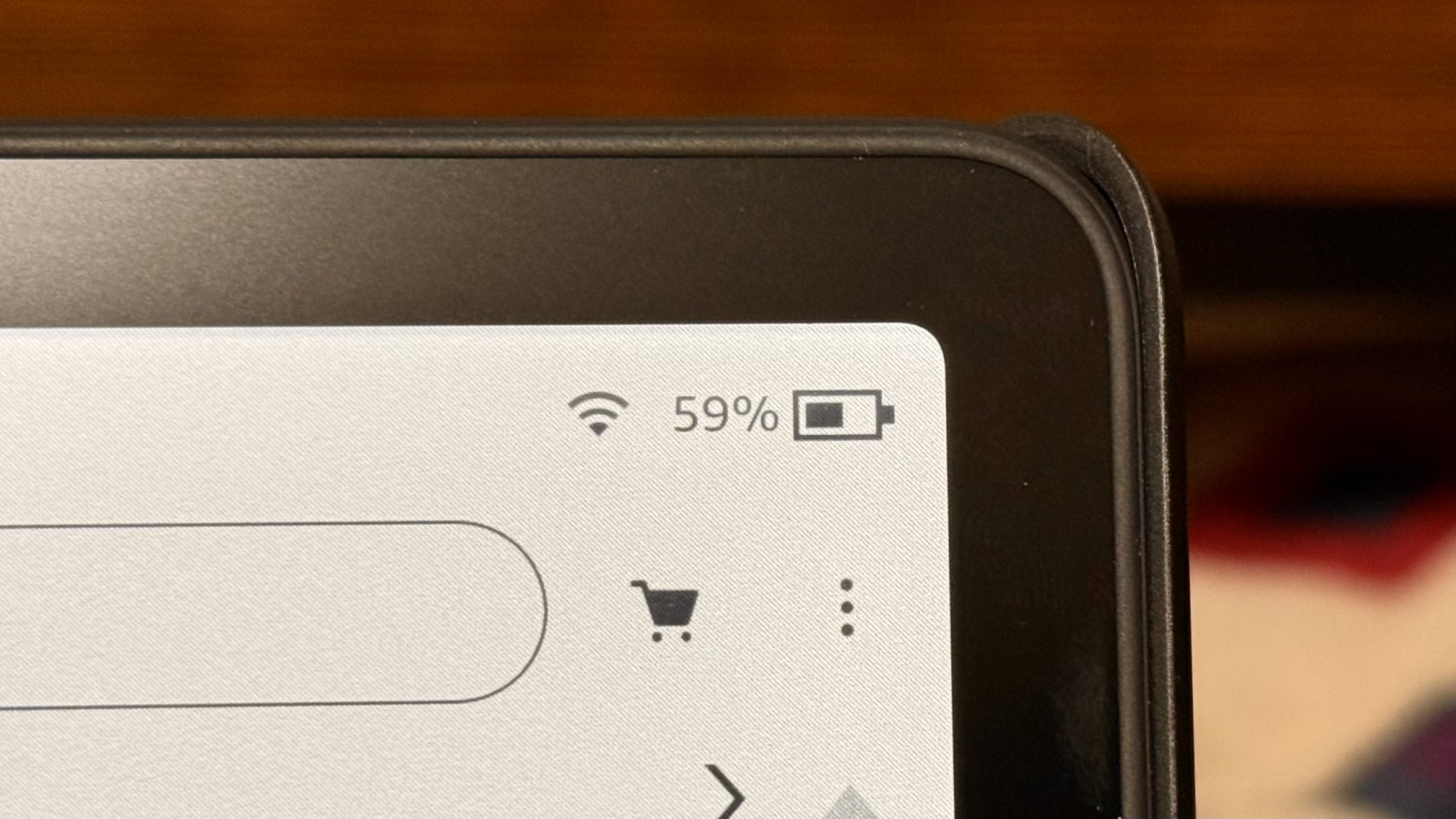
Wi-Fiは常に自動接続しておくもの!というイメージがあるかと思いますが、Wi-Fiをオフにしておくとバッテリー消費の節約になります。
本のデータをダウンロードするときだけWi-Fiに繋げるのが結構おすすめです。
自動ロック時間を変更する
Kindle端末はしばらく画面に触れずに放っておくと画面がスリープ状態になります。
この「自動ロックまでの時間」が短すぎるとストレスになるので、少し長めに設定を変えると「ながら読書」も捗るようになります。
ダークモードを試す
ダークモードとは、画面の白背景と黒文字を反転させ、「黒い背景に白い文字」で表示する機能です。
実際に使ってみると、最初は違和感から見づらいと感じると思いますが、夜に読書する時は目が楽になります。
辞書機能
Kindleには辞書機能があります。
わからない言葉を長押しすると、その場で意味を確認できます。
小説や専門書を読むときにとても便利です。
ハイライト機能
気になった文章をハイライトして保存することもできます。
- 気に入った文章
- 勉強メモ
などに使えます。
Kindle設定がうまくいかないとき
Kindleの設定で困ることもあります。
ここではよくあるトラブルを紹介します。
Wi-Fiにつながらない
Kindle端末はWi-Fiがないと本のデータを取得できないので、Wi-Fiに繋がらないと何もできません…。
Wi-Fi接続できない場合は「ルーター再起動」や「パスワード確認」や「端末再起動」を試してみましょう。
下記の記事を参考にWi-Fiへの接続を安定させておきましょう。
本がダウンロードできない
本がダウンロードできない場合は、
- Wi-Fi接続確認
- Amazonアカウント確認
これらをチェックしてみてください。
動作が重い
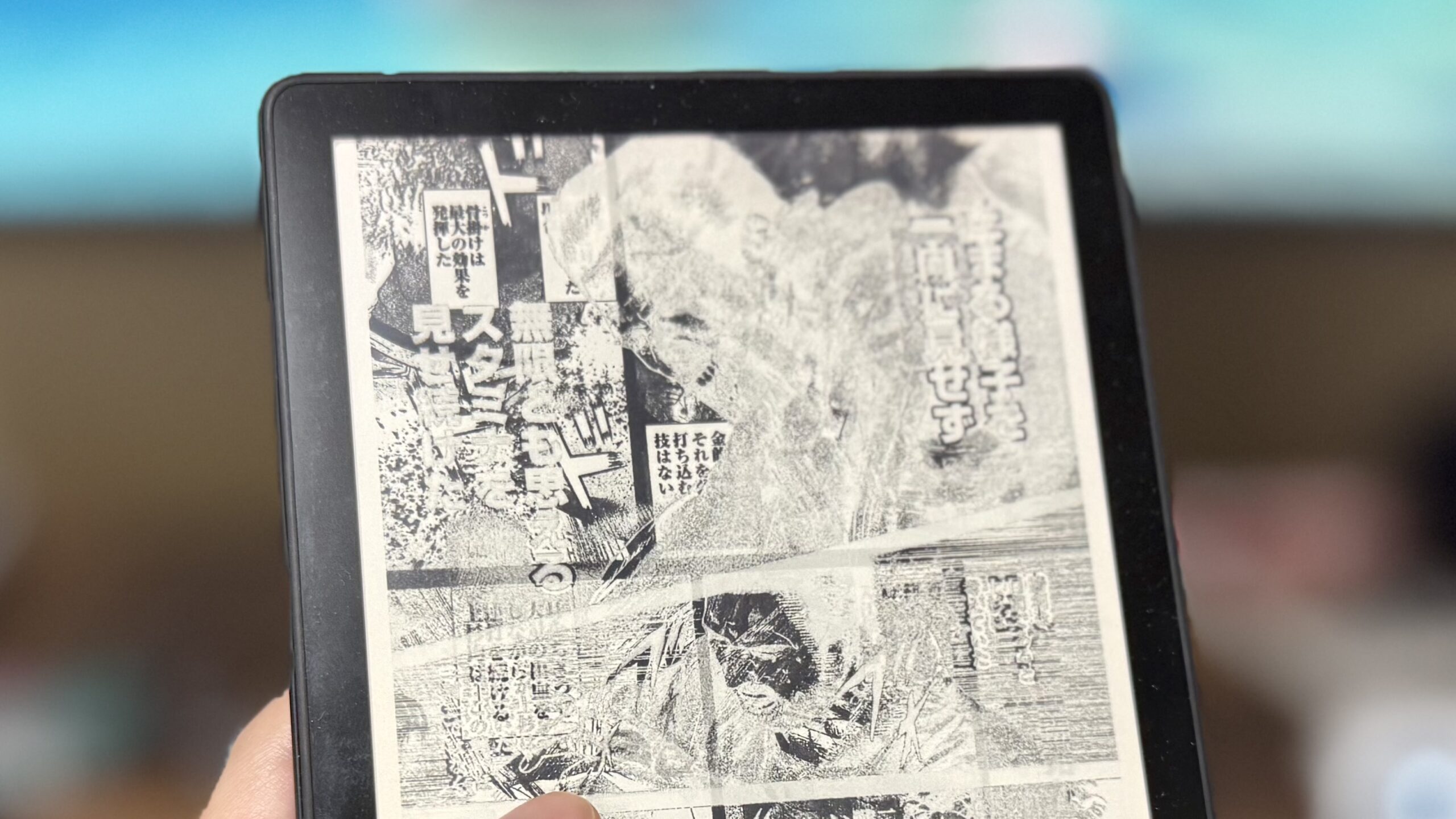
長年Kindle端末を使用していると「なんかKindleの動きが遅いッ」と感じる時が出てきます。
色々な原因が考えられるので下記の記事を参考に、対処してみてください。
Kindle端末のおすすめ設定まとめ
Kindle端末は設定を少し変更するだけで、読書の快適さが大きく変わります。
特におすすめの設定は次の通りです。
- フォントは「明朝フォント」
- 文字サイズは「少し大きめ」
- 明るさは「少し暗め」
- 行間は「少し広め」
- 余白は「最小」
これらを自分に合った設定にすることで、Kindleでの読書がより快適になります。
まだ設定を変更していない人は、ぜひ一度試してみてください。
それでも読みにくい場合に考えること
最新の現行モデルのKindle端末を持っている人は大丈夫かと思いますが、旧世代のKindle端末を使用している場合は「買い替え」も検討する余地があります。
- 画面サイズが小さい
- 旧モデルで解像度が低い
- もっと読みやすい端末がいい
- 漫画も快適に読みたい
- バッテリー持ちを重視したい
このような悩みはKindleの現行モデルに買い替えると解決します。
私がおすすめするKindle端末を下記にまとめているので、気になる人は是非チェックしてみてください。