
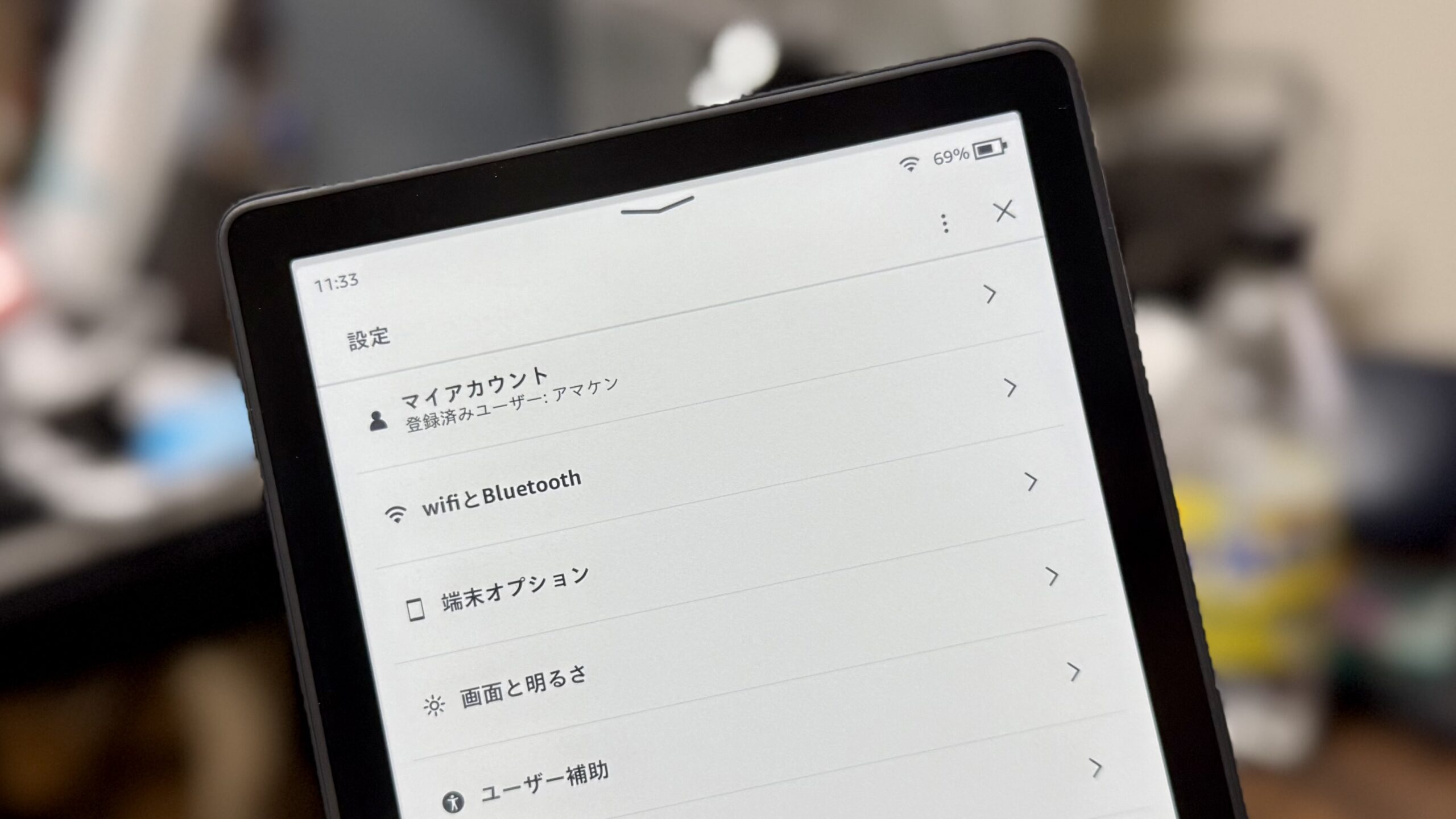
Kindleを使おうとしたときに、
- Wi-Fiに繋がらない
- 接続中のまま進まない
- ダウンロードが始まらない
こんな状態になると、かなり困りますよね。
私もKindleを使っていて、一時的にWi-Fiが繋がらなくなる現象を何度か経験しました。そのたびに、再起動・設定確認・ルーター側のチェックなどを行い、原因を切り分けてきました。
この記事では、
- KindleがWi-Fiに繋がらない主な原因
- 実際に効果があった対処法
- それでも直らない場合の判断基準
を順番に解説します。

KindleがWi-Fiに繋がらない主な原因
ルーター側の一時的な不具合
Wi-Fiを飛ばすために使うルーターですが、起動したら1年中つけっぱなしが基本ですよね。
でも長時間稼働させていると通信が不安定になることがあり、それが原因である可能性があります。
Kindleの一時的なソフトウェア不具合
Kindleも小さなコンピュータなので、キャッシュが溜まると通信エラーが起きることがあります。
キャッシュデータは読み込み速度を高めて、ユーザーの助けになるものですが、キャッシュが溜まりすぎると処理が重くなったりします。
Wi-Fi設定情報が壊れている
保存されているSSIDやパスワード情報がうまく読み込まれない場合があります。
Kindle端末はAmazonアカウントと紐づけて使うものなので、別デバイスで設定が誤って壊れてしまった可能性があります。
端末が古くWi-Fi規格に対応していない
古いKindleだと、新しいルーターとの相性問題が起きることがあります。
ルーターの規格も年々更新されたりするので、できればKindleもどこかのタイミングで買い替えを検討したいところです。
KindleがWi-Fiに繋がらないときにまず試す対処法
Kindleを再起動する
デバイス系の不具合でまず実施して欲しいのが再起動です。Kindle端末の場合は、
- 電源ボタンを40秒長押し
- ロゴ表示で離す
この手順で本体の再起動ができるので、まずはこれを試してください。
ルーターを再起動する
Kindle端末の再起動の次は、Wi-Fiを飛ばしているルーターを再起動しましょう。
- 電源を抜く
- 30秒待つ
- もう一度入れる
ルーターは物理的にコンセントを引き抜いて再起動します。これだけで直るケースは多いです。
Wi-Fi設定を削除して再登録する
デバイス本体ではなく、設定の状態がよくないパターンもあります。
設定 → Wi-Fi → 登録済みネットワーク削除→ もう一度パスワードを入力
この手順でKindle端末のWi-Fi設定を再設定してみて下さい。
機内モードを一度ON→OFF
通信状態がリセットされます。一応やっておきましょう。
それでもWi-Fiに繋がらない場合に考えられる原因
ソフトウェアが古い
アップデート未適用だと、通信関連の不具合が残っていることがあります。
端末の動作自体が不安定
Wi-Fi以外にも、
- フリーズ
- 動作が重い
このような症状がある場合、端末側の問題の可能性が高いです。
👉 Kindleがフリーズして動かない?固まる原因と今すぐ試せる対処法まとめ
それでも直らない場合は買い替え検討もアリ
次の条件に当てはまる場合、修復より買い替えの方が現実的です。
- 3年以上使用
- 他にも不具合が多い
- バッテリー持ちが悪い
Wi-Fiトラブルが起きにくいKindleの選び方
結論から言うと「Kindle Paperwhite」以上のモデルがおすすめです。
理由は、
- 新しい通信規格対応
- 動作が軽い
- 安定性が高い
やはり現行モデルのKindle端末は使っていて快適なので、毎日読書したい!という人は早々に買い替えてしまった方がいいと思います。
👉 Kindle Paperwhiteの違いを正直レビュー|ノーマルKindleと迷って私はこう選びました
👉 【2026年最新版】Kindle端末のおすすめはこれ|用途別に迷わず選べる全モデル比較
まとめ|KindleがWi-Fiに繋がらないときの対処手順
- Kindle再起動
- ルーター再起動
- Wi-Fi再登録
- それでもダメなら端末側の問題
設定で改善 → ダメなら買い替え、この順番で考えればOKです。