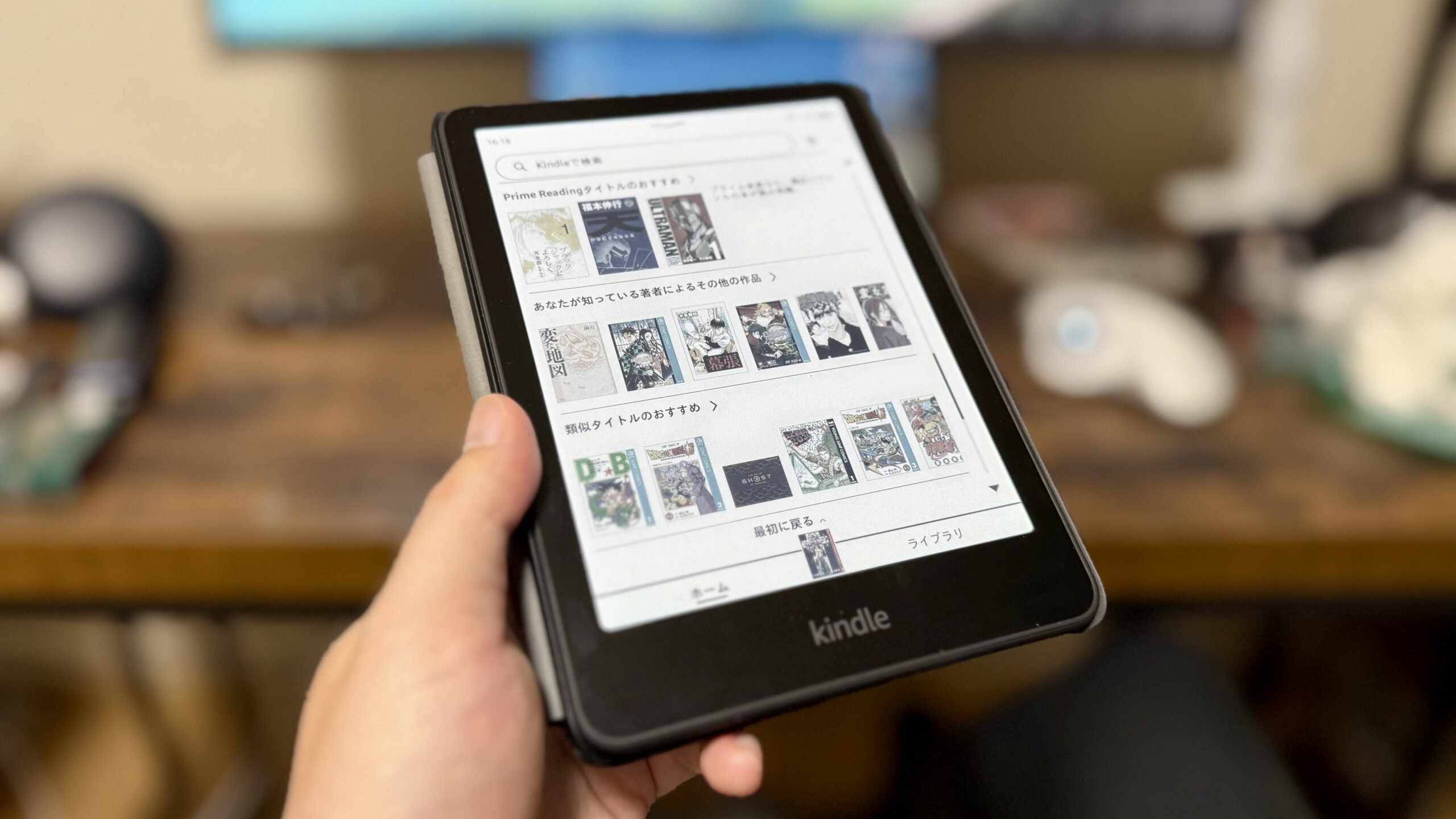
Kindleを初めて購入すると下記の問題にぶつかると思います。
- 何から設定すればいいの?
- そのまま使って大丈夫?
- 後からやり直せる?
私も最初は、ほぼ初期状態のまま使い始めてしまって「あとから設定を変えたら、もっと読みやすくなった…」と少し後悔しました。
この記事では、
- Kindle購入後にまずやるべき初期設定
- 最低限やっておくと快適になる設定
- さらに読みやすくするカスタマイズ
を順番通りに解説します。

目次
Kindleの初期設定でまずやること【5ステップ】
電源を入れる
電源ボタンを長押しして起動します。
Wi-Fiに接続する
Wi-Fiを選択してパスワードを入力。
Amazonアカウントにログイン
普段使っているAmazonアカウントでOKです。
KindleをAmazonアカウントに登録する
ログイン後、自動で登録されます。
ソフトウェアアップデートを確認する
設定 → 端末オプション → ソフトウェアアップデート
本を読む前に必ずやっておきたい設定
明るさを調整する
明るすぎると目が疲れます。
目安:30〜40%
👉 Kindleは本当に目に優しい?スマホ読書と比較して分かった理由とおすすめ設定まとめ
フォントと文字サイズを変更する
少し大きめがおすすめ。
行間・余白を調整する
読みやすさが大きく変わるので自分が読みやすいと思える設定を探してみましょう。
Kindleで本をダウンロードする方法
Kindle端末でKindleストアから電子書籍の本を買うのは簡単です。
- ホーム画面でストアを開く
- 本を検索
- 「購入」または「ダウンロード」
すでにAmazonアカウントと連携ができているので、すぐに購入してすぐに読み始めることができます。
初期設定後にやっておくと便利な設定
Wi-Fiを必要な時だけONにする
Wi-Fiは常に自動接続しておくもの!というイメージがあるかと思いますが、Wi-Fiをオフにしておくとバッテリー消費の節約になります。
本のデータをダウンロードするときだけWi-Fiに繋げるのが結構おすすめです。
自動ロック時間を変更する
Kindle端末はしばらく画面に触れずに放っておくと画面がスリープ状態になります。
この「自動ロックまでの時間」が短すぎるとストレスになるので、少し長めに設定を変えると「ながら読書」も捗るようになります。
ダークモードを試す
ダークモードとは、画面の白背景と黒文字を反転させ、「黒い背景に白い文字」で表示する機能です。
実際に使ってみると、最初は違和感から見づらいと感じると思いますが、夜に読書する時は目が楽になります。
初期設定でつまずきやすいポイント
Wi-Fiに繋がらない
Kindle端末はWi-Fiがないと本のデータを取得できないので、Wi-Fiに繋がらないと何もできません…。
下記の記事を参考にWi-Fiへの接続を安定させておきましょう。
動作が重い
長年Kindle端末を使用していると「なんかKindleの動きが遅いッ」と感じる時が出てきます。
色々な原因が考えられるので下記の記事を参考に、対処してみてください。
初期設定が終わったら次に考えたいこと
最新の現行モデルのKindle端末を持っている人は大丈夫かと思いますが、旧世代のKindle端末を使用している場合は「買い替え」も検討する余地があります。
- もっと読みやすい端末がいい
- 漫画も快適に読みたい
- バッテリー持ちを重視したい
このような悩みはKindleの現行モデルに買い替えると解決します。
私がおすすめするKindle端末を下記にまとめているので、気になる人は是非チェックしてみてください。
👉【2026年最新版】Kindle端末のおすすめはこれ|用途別に迷わず選べる全モデル比較
まとめ|Kindleの初期設定は10分で終わる
- Wi-Fi接続
- アカウント登録
- 明るさ・文字調整
- アップデート確認
これだけで、Kindleはかなり快適になります。