Kindleで読書をしていて「文字が小さくて読みにくい」とか「目が疲れる」と感じたことはありませんか?
実はKindleは、文字サイズや行間を自由に変更できます。これらの設定を少し調整するだけで圧倒的に読みやすく改善することができます。
この記事では、文字サイズの変更方法やおすすめの文字サイズ、その他の調整すると読みやすくなる設定を解説するので参考にしてみてください。
目次
Kindleの文字サイズ変更方法
Kindleでは、すべての本で文字サイズを変更できます。
特別なアプリや設定は不要で、本を開いた状態からすぐに変更が可能です。
文字サイズの変更手順
手順は下記の通りになります。
- 本を開く
- 画面上部をタップ
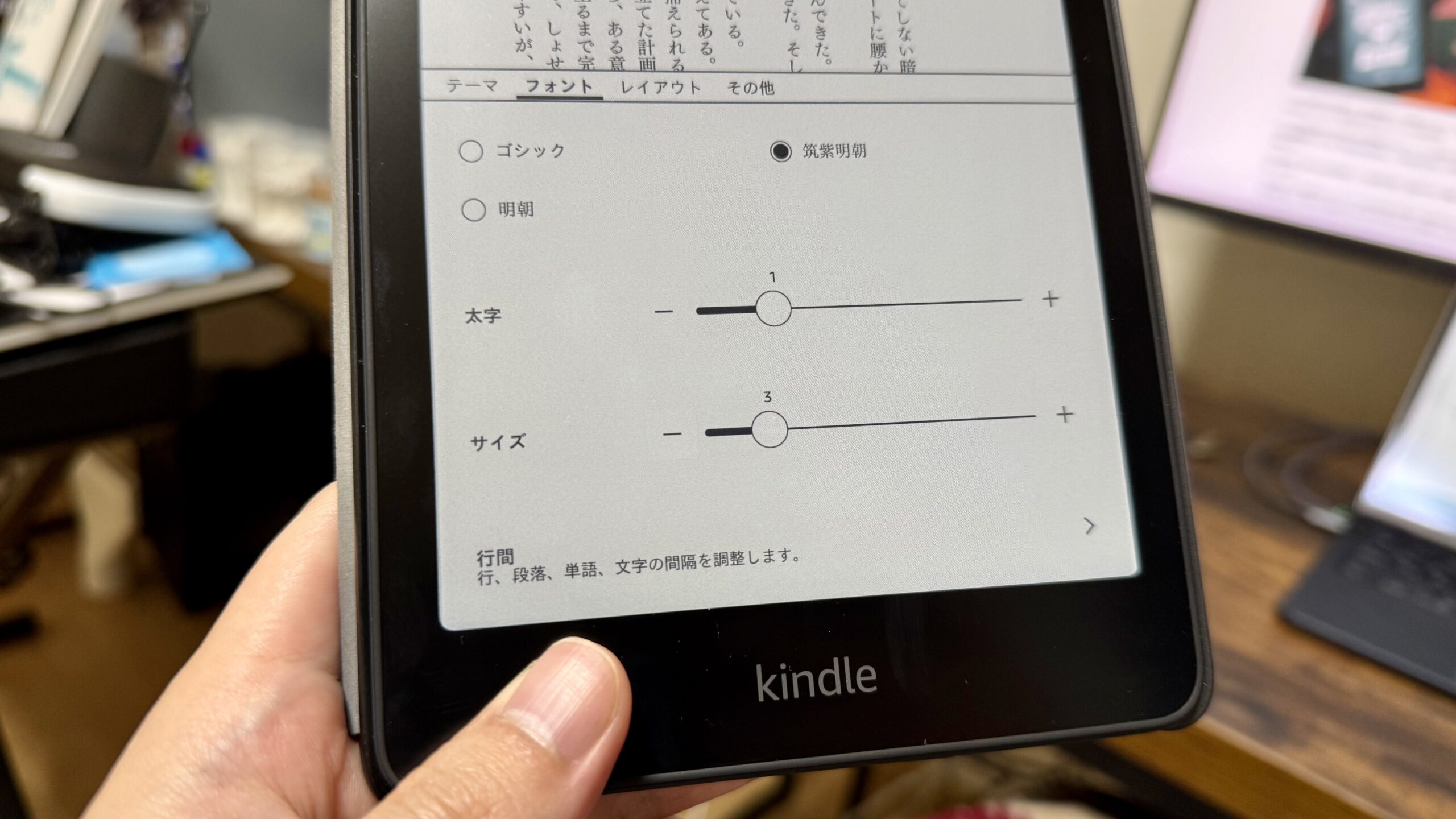
- 「Aa(表示設定)」をタップ
- 「サイズ」または「フォントとサイズ」を選択
- スライダーで文字サイズを調整
これだけで、すぐに反映されます。
ちなみにその他の設定方法については下記の記事をご覧ください。
おすすめの文字サイズ目安
結論から言うと、少し大きめがおすすめです。
理由は以下の通りです。
- 小さすぎると目が疲れる
- 大きすぎるとページ送りが増える
目安としては、初期サイズより1〜2段階大きめにすると文字が読みやすくなります。
このあたりは個人の好みがあるのであくまで目安です。
文字サイズを大きくするメリット
私も歳のせいなんですかね?小さい文字を読んでると目がシパシパするんですよね。
文字サイズが大きいと、
- 目が疲れにくい
- 行を追いやすい
- 長時間読書しやすい
特に夜の読書では効果を感じやすいです。
Kindleは本当に目に優しい?スマホ読書と比較して分かった理由とおすすめ設定まとめ
文字サイズ変更と一緒にやると読みやすくなる設定
フォントを変更する
フォントを変えるだけで、同じ文字サイズでも読みやすさが変わります。
私はやっぱり「明朝フォント」一択ッ!!
Kindleのフォント変更方法を完全解説|おすすめフォントと読みやすくする設定まとめ
行間を少し広げる
行間って意外と重要ですよね。ストレスなく気持ちよくスイスイ読み進めていくためには、ほどよい行間が必要です。
- 文字と文字の間に余白ができる
- 圧迫感が減る
結果として読みやすくなります。
明るさを下げる
明るさが強すぎると目が疲れます。
明るさの目安は、30〜40%程度がおすすめで、目が疲れにくくなると思います。
Kindle端末の上位機種には「明るさ自動調節機能」を持つモデルもあります。
文字サイズを変えても読みにくい場合
次のような場合、設定だけでは限界があります。
- 画面が小さい
- 旧モデルで解像度が低い
この場合は、端末自体の影響が大きいです。
この2つに該当する場合は正直に言って、新型のKindle端末に買い替えた方が読書が捗りますね。
読みやすさ重視ならおすすめのKindle端末
結論から言うと「Kindle Paperwhite」以上のモデルがおすすめです。
理由は以下の通りです。
- 高解像度
- 画面が大きめ
- 文字がくっきり表示される
やっぱり新型のKindleを持っていると、なんだかんだ読書が進むし、所有欲も満たされて満足感がありますよ。
最近ではカラー表示に対応した「Kindle Colorsoft」も登場してますから、カラー漫画なんかもKindle端末で読めて幸せです。
Kindle Paperwhiteの違いを正直レビュー|ノーマルKindleと迷って私はこう選びました
【2026年最新版】Kindle端末のおすすめはこれ|用途別に迷わず選べる全モデル比較
まとめ|文字サイズ調整は必ずやるべき
- 本を開く
- Aa → サイズ調整
- 少し大きめがおすすめ
これだけで、Kindleの読みやすさは大きく向上します。