
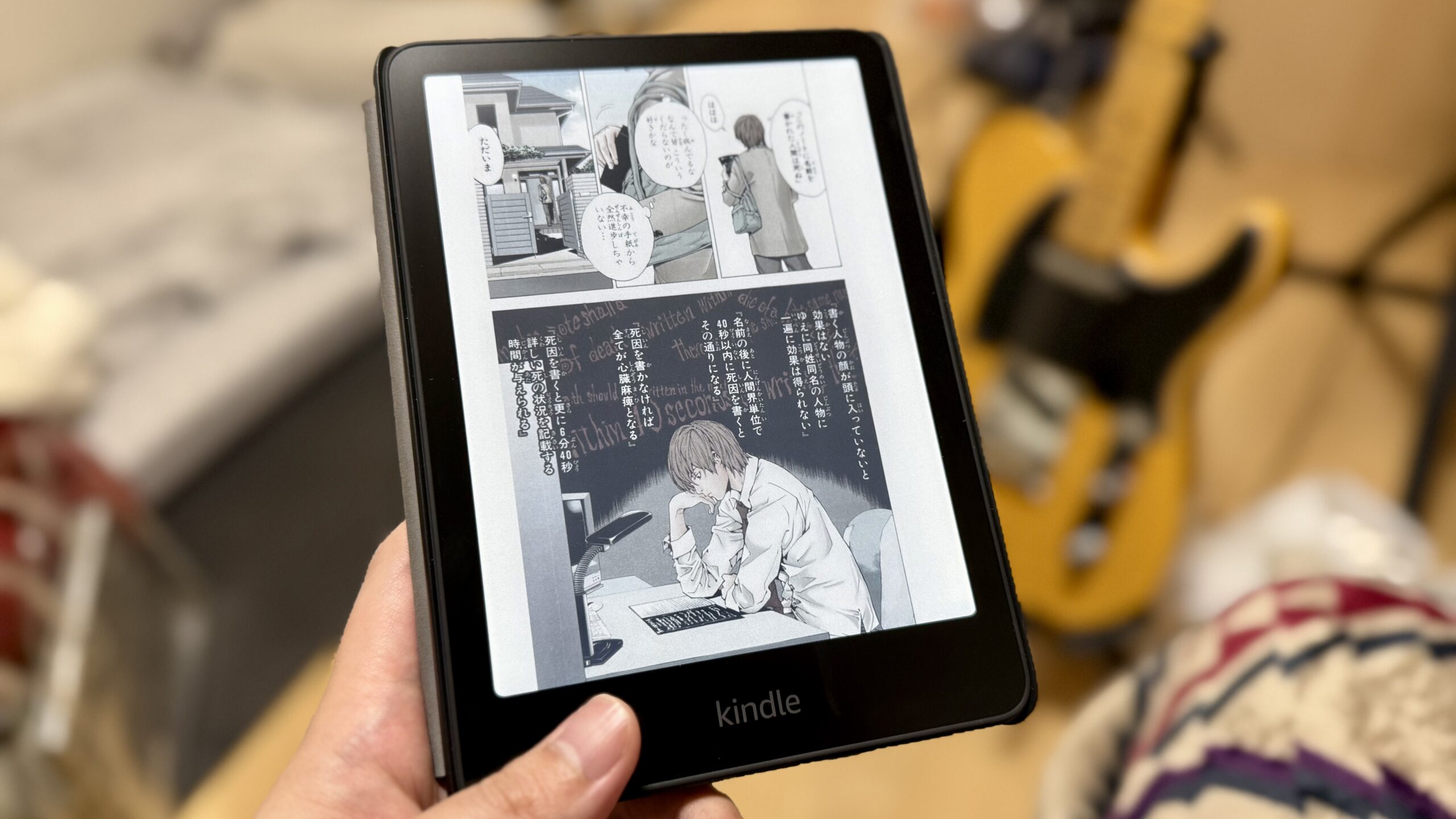
Kindle端末を始めて購入して漫画を読んでみて「文字が小さい」とか「コマが見づらい」とか「ページ送りが遅い」と感じることがありました。
電子書籍なら漫画も快適だろ〜と思っていましたが、実際にKindle端末を使ってみると、設定や端末モデルによって快適さが大きく変わるということが分かりました。
この記事では、
- Kindleで漫画が読みにくいと感じる原因
- 実際に試して効果があった改善策
- それでもダメな場合の買い替え判断
これらについて順番に解説していきたいと思います。
目次
Kindleで漫画が読みにくいと感じる原因
画面サイズが小さい
ベーシックKindleや旧モデルは画面が6インチ前後で、漫画のコマや文字が小さく表示されがちです。
特に見開きページは読みにくく感じます。
端末のスペックが低い
漫画は画像データが多いため、ページ送りが遅かったり、拡大表示がもたつくといった症状が出やすくなります。
初期設定のまま使っている
Kindleは設定を調整するだけで、漫画の読みやすさがかなり変わります。
Kindleで漫画を読みやすくする設定
私が実際に試してKindle端末で漫画が読みやすく改善した方法をあげていきたいと思います。
拡大表示を活用する
漫画表示中にピンチアウトすると拡大できます。
文字が小さい時や細かいコマを見る時に有効なので、拡大ができるということを覚えておいて下さい。
明るさを少し下げる
明るすぎるとコントラストが強くなり、逆に見づらく感じることがあります。
30〜40%前後を目安に調整してみて下さい。
Wi-Fiをオフにする
あまり知られていないと思いますが、本のデータをダウンロードした後は、Wi-Fiをオフにするとページ送りが軽くなることがあります。
デバイス本体を再起動する
Kindle端末の本体を再起動することでキャッシュデータなどがリセットされて動きが軽くなります。やり方は簡単で、電源ボタンを「40秒間」長押しするだけです。
この方法は、本体がフリーズした際や動作が重い場合に有効です。
👉 Kindleがフリーズして動かない?固まる原因と今すぐ試せる対処法まとめ
それでも漫画が読みにくい場合は端末の限界
根本的に、画面が小さいとか動作が遅いといった問題は、端末性能の影響が大きいと思います。
次の項目に当てはまる場合、設定での改善には限界があります。
- 画面が6インチ以下
- 3年以上使用
- 漫画中心の使い方
この場合は、上位モデルへの買い替えが現実的です。
漫画向きKindleの条件
私が個人的に、漫画を読むためにデバイスを選ぶとしたら「画面サイズが大きい」のと「解像度が高い」のと「動作が軽い」という3つを優先します。
漫画向きのKindle端末はどれ?
結論から言うと、Kindle Paperwhite以上がおすすめです。
理由は「画面が大きめ」であり「高解像度」で「動作が比較的軽い」からです。
👉 Kindle Paperwhiteの違いを正直レビュー|ノーマルKindleと迷って私はこう選びました
👉 【2026年最新版】Kindle端末のおすすめはこれ|用途別に迷わず選べる全モデル比較
まとめ|Kindleで漫画が読みにくいときの考え方
私の意見をまとめると下記になります。
- 設定を調整
- Wi-Fiオフ・再起動
- それでもダメなら端末の限界
漫画をよく読む人ほど、Paperwhite以上のモデルにすると満足度が大きく上がります。