
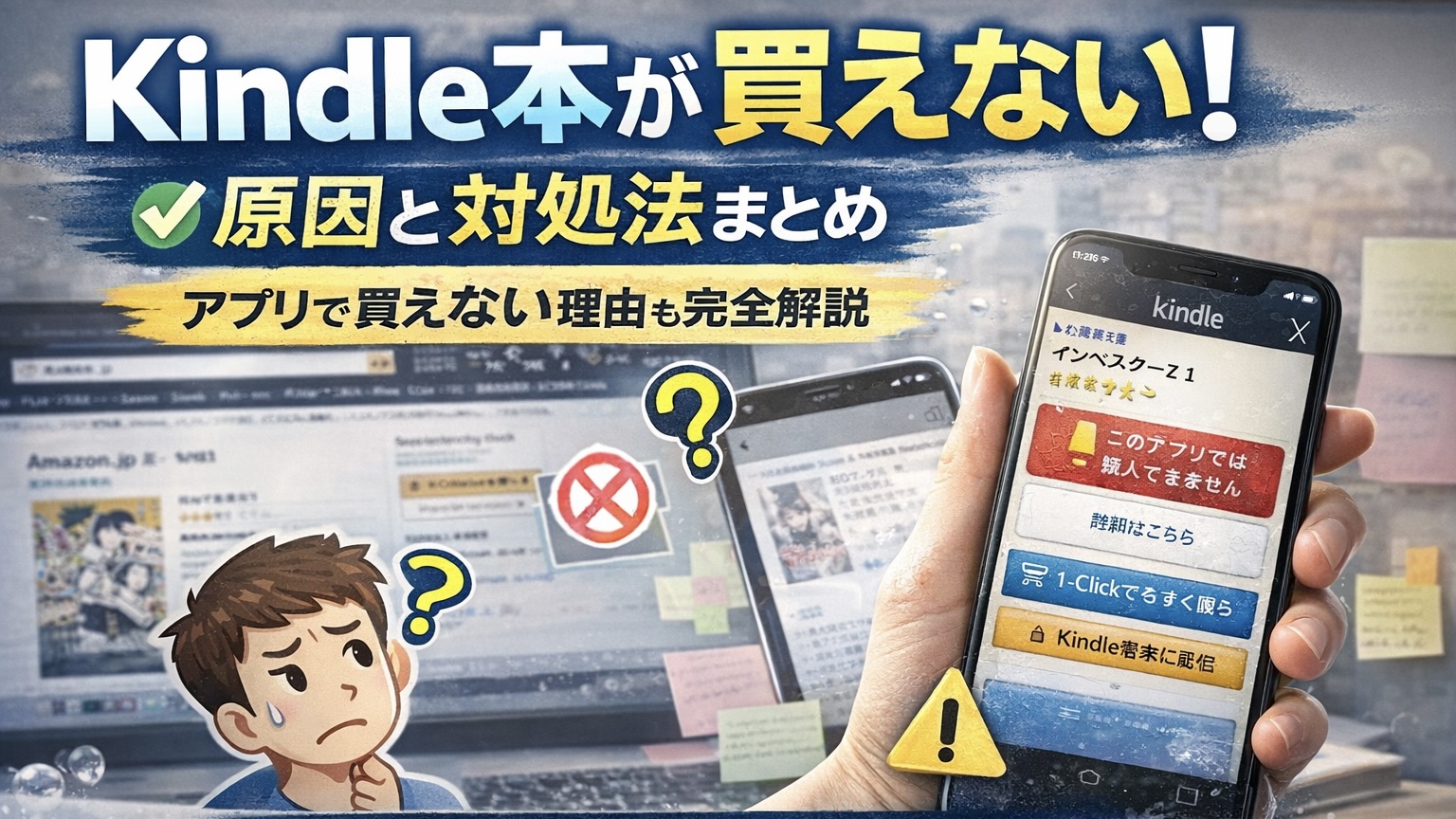
「Kindleで本を買おうとしたのに、なぜか買えない…!?」という事態に陥ってしまった、そこのあなた!
それ安心して下さい。私もよく忘れてて「あっそうか」ってなります。原因はたぶんアレですよ。

目次
Kindle本が買えない原因はこの2つ
Kindle本が買えない原因は、ほぼこの2パターンに集約されます。
- KindleアプリやAmazonアプリで買おうとしている。
- 支払い方法・1-Click設定が未完了になっている。
それぞれ詳しく解説していきたいと思います。
↓↓↓
KindleアプリやAmazonアプリからは購入できない
一番多い原因です。
iPhoneやiPadのKindleアプリ内やAmazonアプリ内では、電子書籍を購入できません!
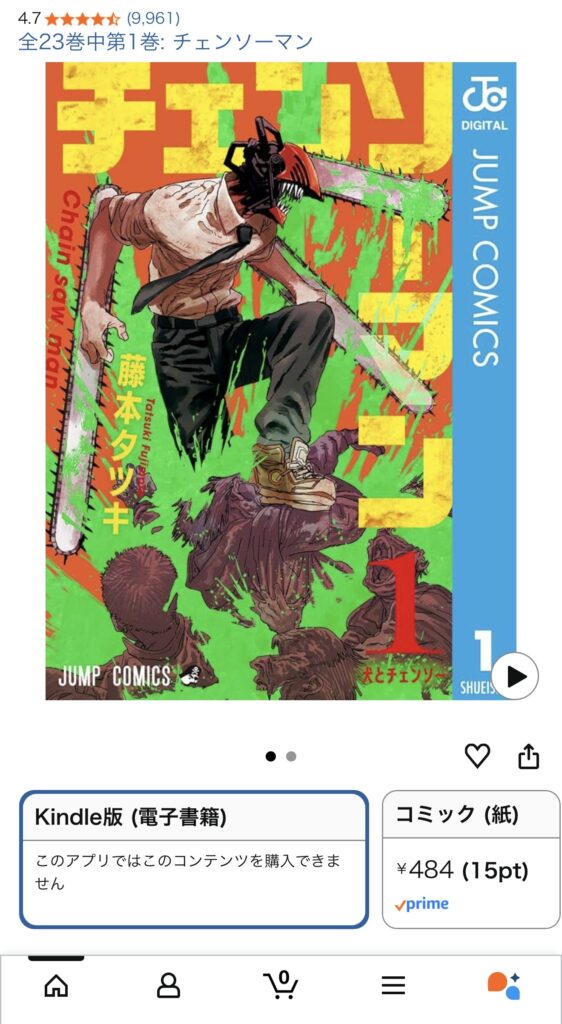
これはAppleの仕様(手数料問題)が理由で、Amazon側の制限です。
👉 購入ボタンが表示されない
👉 「このアプリでは購入できません」と出る
これらは正常な挙動です。
Kindle本は、「アプリで買うもの」と思い込んでいる人が非常に多いですが、ブラウザ(Safari / Chrome)から買うのが正解です。
「なぜアプリでは買えないのか?」の理由は知って「なるほど」というものです。
- Appleはアプリ内購入に30%の手数料を取る。
- Amazonはそれを払いたくない。
- その結果、購入機能を削除。
つまり、完全なる仕様です。決してバグで買えない訳ではありません。
アプリの役割は「購入済みの本を読む」というのと「ライブラリの管理をする」という場所です。「買う場所ではない」と覚えておきましょう。
私もよくAmazonアプリで買い物をするので、あれ買えない!?ってよくなりますw
↓ここでKindle(電子書籍)を買いましょう。
支払い方法・1-Click設定が未完了など
Amazonアカウントの設定が、正しく行えていない可能性があります。
- クレジットカード未登録
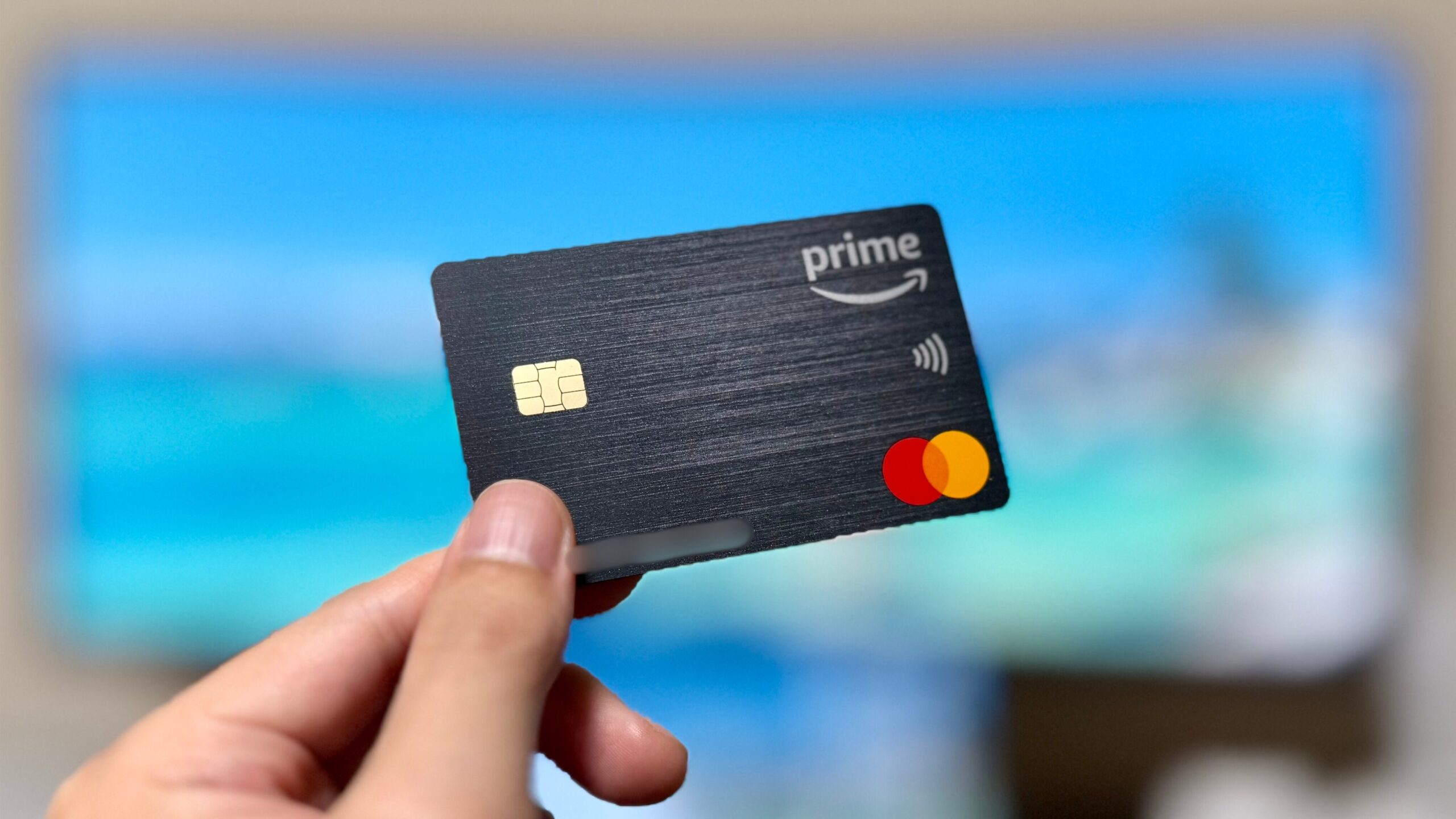
→Amazon公式から「アカウントサービス → お支払い方法」を確認してみてください。クレカ決済が最も無難で安定した支払い方法なので使えるひとは登録しましょう。「Amazonの公式クレカ」はポイント還元でお得なのでおすすめです。 - 1-Click購入が無効
→ONにしよう。OFFだとボタンが出てこないかもしれません。 - ファミリー設定・制限あり
→子ども用アカウントだとコンテンツ制限がかかっている可能性あり。
上記3点を確認してみましょう。
私の場合は、Amazonクレジットカード登録、常に1-Click購入、ファミリー管理者なので無敵状態です。
Amazonをよく利用する人はクレジットカードを作っとくとポイント貯まっていいですよ。
Kindle本が買えない時の正しい買い方
ここから解決パートです。
スマホで買う場合(iPhone・Android共通)
- 「Safari / Chrome」を開く。
- 「Amazon公式サイト」にアクセス。
- ログインする。
- Kindle本を検索する。
- 「1-Clickで今すぐ購入」をタップする。
👉 これでOKです。
※購入後、Kindleアプリを開くと自動で同期されます。
パソコンで買う場合
パソコンは一番分かりやすいです。
というかパソコンでKindle本を買う時には、引っ掛かるところはないかと思います。
- 「Amazon公式」にログインする。
- Kindle本を購入する。
- Kindle端末 or アプリで同期する。
迷うポイントは全然ないかと思います。
Kindle端末からも購入できる
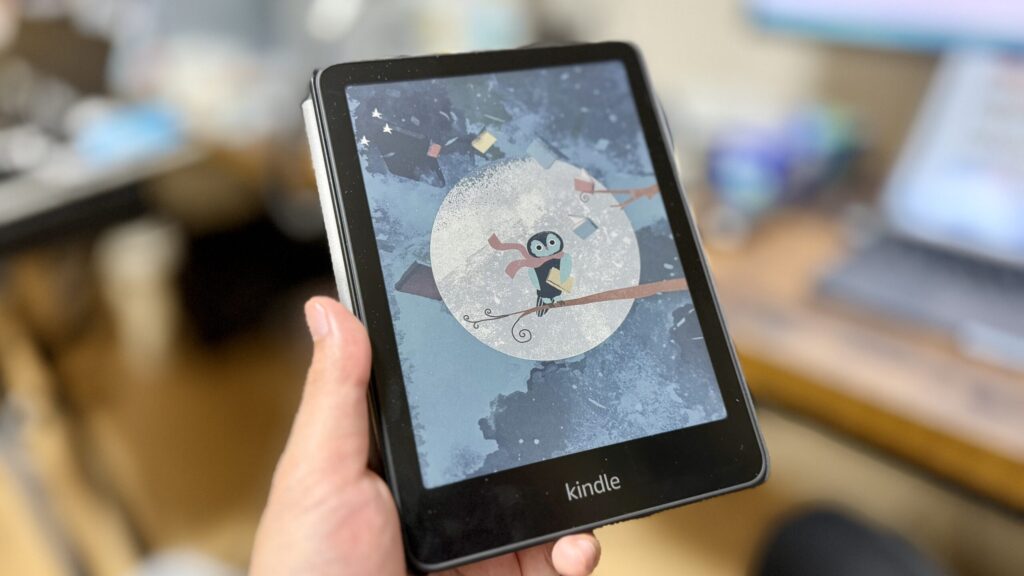
Kindle端末(Paperwhite / Colorsoftなど)を持っている人は、ストアから直接購入できます。
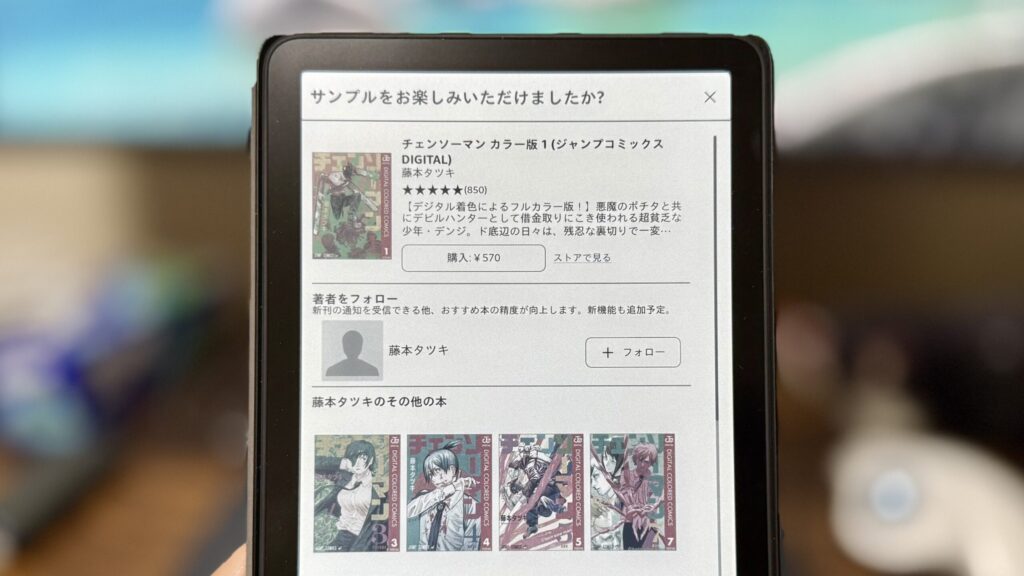
上記の画像の通り、ワンタップで本のデータを購入することが出来て、すぐさま読み始めることが出来ます。
こりゃ便利だぜ、Kindle端末ッ!!
まとめ|Kindle本はアプリではなくブラウザで買おう
最後にまとめます。
- Kindle本が買えない最大原因はアプリの仕様
- KindleアプリやAmazonアプリでは購入不可
- ブラウザから買うのが正解
- 購入後は自動でアプリ・端末に同期される
- 支払い・設定も忘れずチェック
私自身、最初は「なんで買えないんだよ…」と普通にハマりました。
でも仕組みが分かれば、Kindleはめちゃくちゃ快適な読書環境です。
これからKindleを本格的に使うなら、実際に使って分かったおすすめ端末をまとめています👇