
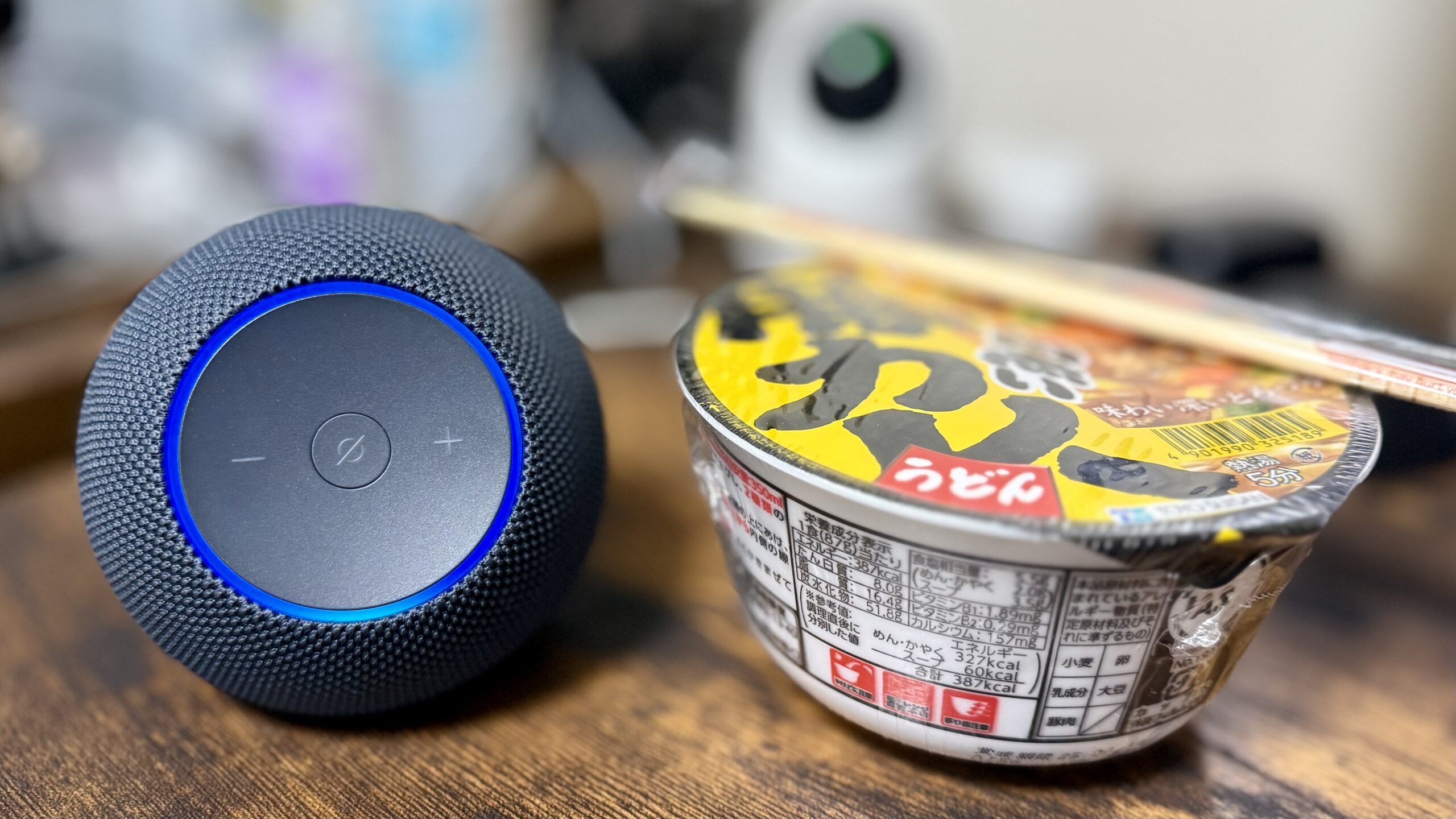
Amazon Echoを使って、
- 料理の時間を測りたい
- 作業用タイマーをセットしたい
- タイマーの設定方法が分からない
と感じていませんか?
結論から言うと、Amazon Echoのタイマーは「声」でも「Alexaアプリ」でも簡単に設定できます。
この記事では「タイマーの設定方法・変更・削除のやり方」や「タイマーが鳴らない時の対処法」について解説したいと思います。

目次
声でAmazon Echoのタイマーを使う方法
一番簡単なのが、Alexaに話しかける方法です。
声でタイマーを設定する
タイマーが必要になったらすぐにEchoに声をかけましょう。
- 「アレクサ、10分のタイマーをセットして」
- 「アレクサ、30分のタイマーを設定して」
これだけで設定完了です。
声でタイマーの時間を変更する
カップラーメンが3分だと思ってたら実は5分だった!
- 「アレクサ、タイマーを2分延長して」
これでOKです。
声でタイマーを停止・削除する
カップラーメンが5分だと思っていたら3分のやつだった!
- 「アレクサ、タイマーを止めて」
- 「アレクサ、タイマーをキャンセルして」
急いでカップラーメンを食べましょう。私は硬めが好きです。
AlexaアプリでAmazon Echoのタイマーを使う方法
スマホから細かく設定したい場合は、Alexaアプリが便利です。
Alexaアプリでタイマーを設定する
↓Alexaアプリを使った手順です。
- Alexaアプリを開く
- その他 → アラーム・タイマー
- タイマー → 追加
- 時間を設定
- 保存
Alexaアプリの方が複数のタイマーを管理するのに向いていますが、急いでタイマーを使いたい場合はやはり音声指示の方が楽ですね。
Alexaアプリでタイマーの時間を変更する
Alexaアプリで変更したい場合は、
- タイマー一覧を開く
- 変更したいタイマーをタップ
- 時間を変更 → 保存
これでOKです。ただ、やはり音声指示した方が早い気がしますね。
Alexaアプリでタイマーを停止・削除する
Alexaアプリで停止・削除をしたい場合は、
- タイマー一覧
- 削除したいタイマーを選択
- 削除
これでOKです。いや、タイマーは声でEchoにお願いしたほうが早いですよ。
Echoからタイマーが鳴らない場合の対処法
タイマーが鳴らない場合は、設定ではなくEcho側のトラブルが原因のことが多いです。
例えば「音量が小さい」とか「Echoがオフライン」とか「音が出ない不具合」などが考えられます。
Amazon EchoがWi-Fiに繋がらない原因と対処法|オフライン表示の改善策まとめ
Amazon Echoで音が出ない原因と対処法|反応するのに無音なときの改善策まとめ
Echoのタイマーとアラームとの違い
タイマーと同じくらいアラームも便利です。
- タイマー:設定した時間後に鳴る
- アラーム:指定した時刻に鳴る
用途に応じて使い分けましょう。
私は毎朝Echoのアラームで起こしてもらっています。アラームを止める時に「アレクサ、アラーム止めて!」と声を出すので目覚めが良い気がします(笑)
Amazon Echoのアラーム設定方法|声・アプリでできる簡単な設定手順と変更・停止方法
まとめ|タイマーは声での設定が一番簡単
Amazon Echoのタイマーは、
- 声で設定
- Alexaアプリで設定
どちらでもOKです。
まずは「アレクサ、10分のタイマーをセットして」と話しかけてみてください。
ちなみに最新モデルのEchoは音声認識のレスポンスも爆速です。
下記に現行のEchoモデル全機種についてまとめているのでチェックしてみて下さい。