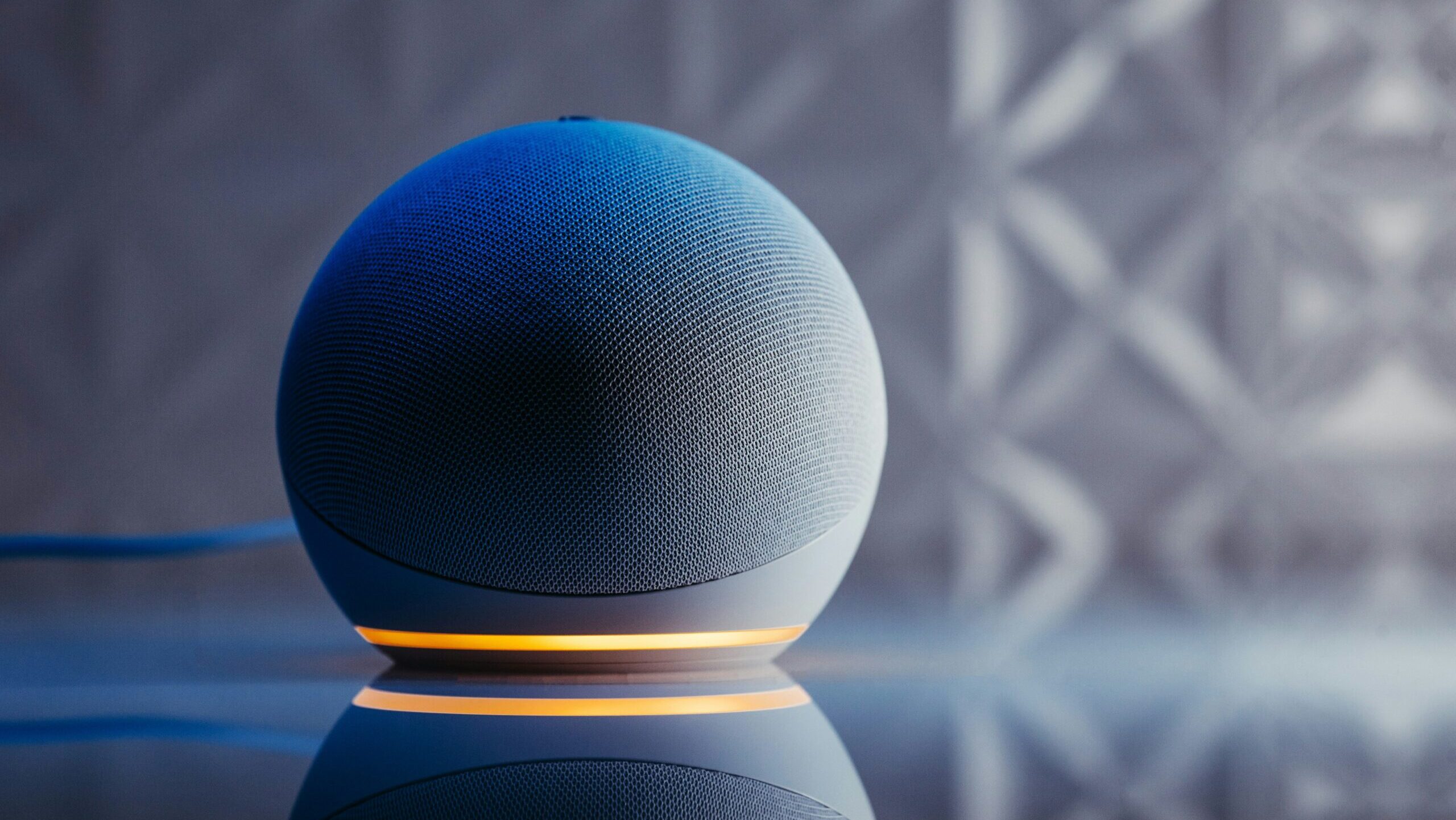
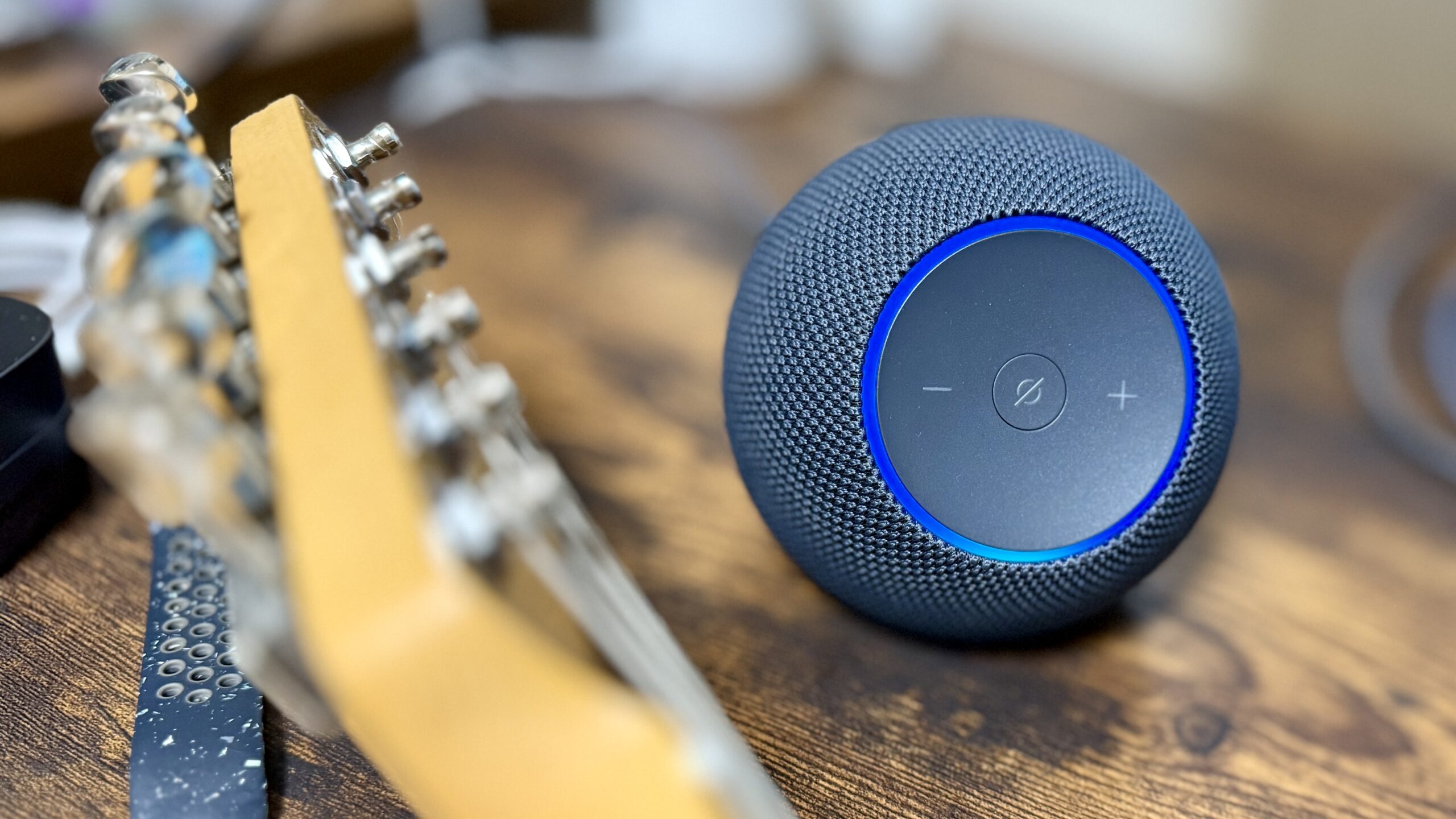
Amazon Echoを購入したものの、
- どうやって音楽を流すの?
- Spotifyは使える?
- スマホの音楽も流せる?
と迷っていませんか?
結論から言うと、Amazon Echoでは複数の方法で音楽を再生できます。
この記事では、
- 声で音楽を再生する方法
- 使える音楽サービス
- Bluetoothでスマホ音楽を流す方法
- 音楽が流れないときの対処法
これらについて解説したいと思います。

目次
声でAmazon Echoに音楽を再生させる方法
もっとも簡単なのが、Alexaに話しかける方法です。
下記の通りにアレクサに指示してみて下さい。
- 「アレクサ、音楽をかけて」
- 「アレクサ、J-POPをかけて」
- 「アレクサ、YOASOBIをかけて」
これだけで音楽が再生されます。
Amazon Echoで使える音楽サービス
Amazon Echoは、以下のサービスに対応しています。
- Amazon Music
- Spotify
- Apple Music
- LINE MUSIC など
※利用するには各サービスのアカウント連携が必要です。
Alexaアプリで音楽サービスを設定する方法
Alexaアプリで設定する方法です。
- Alexaアプリを開く
- 設定 → ミュージック・ポッドキャスト
- 新しいサービスをリンク
- 使いたい音楽サービスを選択
設定後は「アレクサ、Spotifyで音楽をかけて」のように指定できます。
Bluetoothでスマホの音楽を流す方法
スマホ内の音楽やYouTube音声を流したい場合は、Bluetooth接続が便利です。
スマホの音楽をEcho本体から流す方法です。
- 「アレクサ、Bluetoothに接続して」
- スマホのBluetooth設定を開く
- Echoを選択
より詳しく知りたい場合は、下記の記事を参考にしてみて下さい。
Amazon EchoのBluetooth接続方法|スマホ・PCとつなぐ手順と解除方法を初心者向けに解説
Echoから音楽が流れない場合の対処法
音楽が再生されない場合は、以下を確認してください。
Wi-Fi接続を確認
Wi-Fiの設定が上手くできておらず、オフラインの状態かもしれません。
Amazon EchoがWi-Fiに繋がらない原因と対処法|オフライン表示の改善策まとめ
音量が小さくないか確認
実は音が鳴っているのにボリュームが小さすぎたパターンもあります。
Amazon Echoの音が小さい原因と対処法|音量を上げても聞こえないときの改善策まとめ
音が出ない状態になっていないか確認
それもで音が出ない場合は下記の記事を参考に、各種設定を見直してみて下さい。
Amazon Echoで音が出ない原因と対処法|反応するのに無音なときの改善策まとめ
音楽をもっと快適に楽しみたい方へ
音質や音量に不満がある場合は、スピーカー性能が高いモデルがおすすめです。
【2026年最新版】Amazon Echoおすすめはこれ!全モデル比較と失敗しない選び方
まとめ|まずは「アレクサ、音楽をかけて」でOK
Amazon Echoで音楽を聴く方法は、
- 声で再生
- 音楽サービス連携
- Bluetooth接続
の3つが基本です。
まずは、
- 「アレクサ、音楽をかけて」
と話しかけてみてください。