
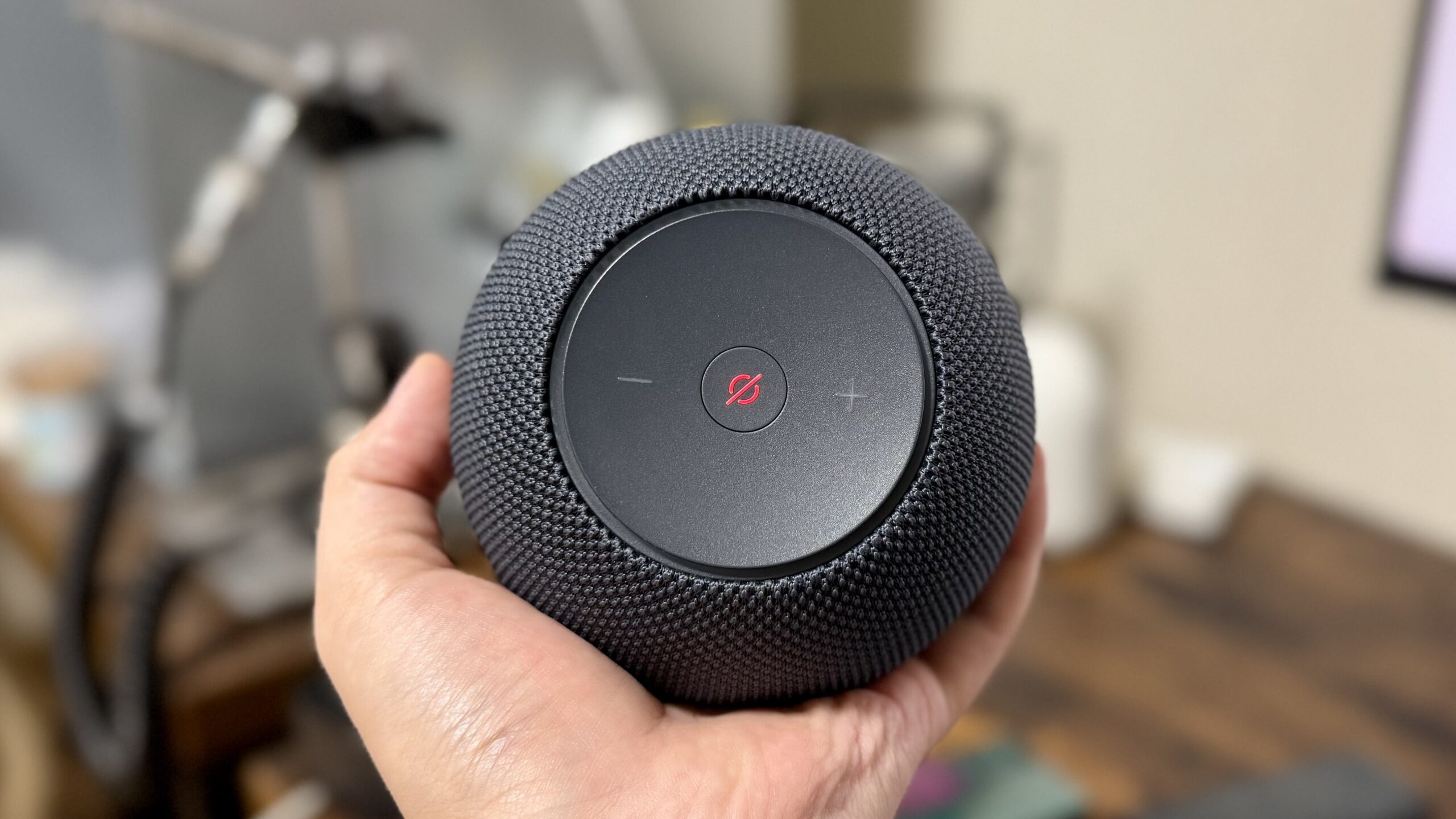
Amazon Echoを使っていて、
- 急に反応しなくなった
- 赤いランプが点灯している
- マイクをオフにした覚えがない
こんな状況に困っていませんか?
結論から言うと、Amazon Echoのマイクは本体ボタン1つでオン・オフできます。
この記事では、
- Echoのマイクオフ方法
- 赤く光る意味
- マイクをオンに戻す手順
これらについて解説したいと思います。

目次
Amazon Echoのマイクオフ方法と解除方法
Echo本体のマイクボタンを押すだけで、マイクのオン・オフを切り替えられます。
マイクをオフにする方法
- マイクボタンを1回押す
- 赤いランプが点灯
これでマイクオフ状態です。
マイクオフを解除する方法
もう一度、マイクボタンを1回押すだけです。
- 赤いランプが消える
- 青いランプが一瞬光る
これでマイクオンになります。
赤く光るランプの意味
Echoが赤く光る場合は「マイクがオフになっている状態」を示しています。
故障ではありません。
Amazon Echoが赤く光るランプの意味とは?原因と今すぐできる対処法まとめ
マイクをオンにしても反応しない場合
マイクをオンにしても反応しない場合は、別の原因が考えられます。
Amazon Echoを再起動する
一時的な不具合で、音声認識が正常に動かないことがあります。
下記がEcho本体を再起動する手順です。
- Echoの電源プラグを抜く
- 30秒ほど待つ
- 電源を入れ直す
Wi-Fi接続を確認する
Echoはインターネット接続が必須です。
Amazon EchoがWi-Fiに繋がらない原因と対処法|オフライン表示の改善策まとめ
Echoが反応しない場合
マイク以外の原因で反応しないケースもあります。
Amazon Echoが反応しない原因と対処法|実際に試して分かった改善策まとめ
マイクオフを使うシーン
マイクオフは、次のような場面で便利です。
- 会議中
- 就寝中
- プライバシーが気になるとき
必要に応じて切り替えましょう。
マイクオフはプライバシー対策としても有効
Amazon Echoは、「アレクサ」という呼びかけ語を検知したときのみ音声を処理しますが、それでも、
- ずっとマイクが有効なのは不安
- 生活音を拾っていないか心配
と感じる方も多いはずです。
そんなときに便利なのがマイクオフ機能です。マイクをオフにしておけば、
- 音声は一切送信されない
- Alexaも反応しない
とおいう状態にすることができます。
プライバシーを重視したい場面では、積極的に活用しましょう。
まとめ|マイクボタン1つで簡単切り替え
Amazon Echoのマイクは、
- ボタン1回でオフ
- もう1回でオン
簡単に切り替えできます。
赤く光っていたら、まずはマイクボタンを押してみてください。