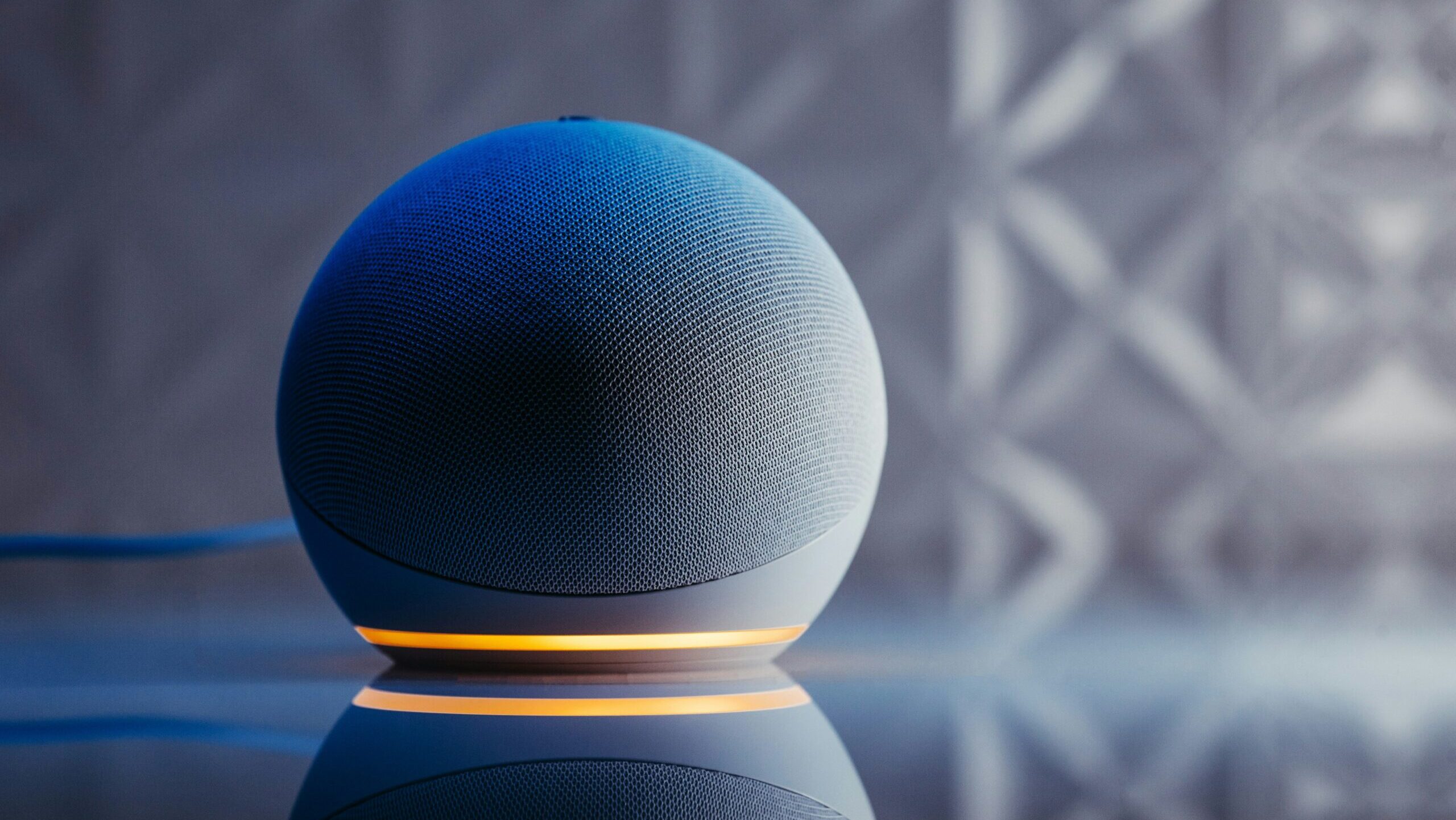
「アレクサ!」と呼びかけてもAmazon Echoが黙り込んでしまい、反応しない。私自身も、
Alexaがまったく反応しなくなった経験が何度かあります。
結論から言うと、Amazon Echoが反応しない原因の多くは、
- マイク設定
- Wi-Fi接続
- 一時的な不具合
など、簡単な対処で改善するケースがほとんどです。
この記事では、Echoが反応しない主な原因と今すぐ試せる対処法、それでもダメな場合の最終手段について解説したいと思います。

目次
Amazon Echoが反応しない主な原因と改善策
まずは代表的な原因を把握しましょう。
- マイクがオフになっている
- Echoの音量を確認する
- Wi-Fiに接続できていない
- Echo本体の一時的な不具合
- Alexaアプリ側の不具合
1つずつ確認していきましょう。
↓↓↓
マイクがオフになっている
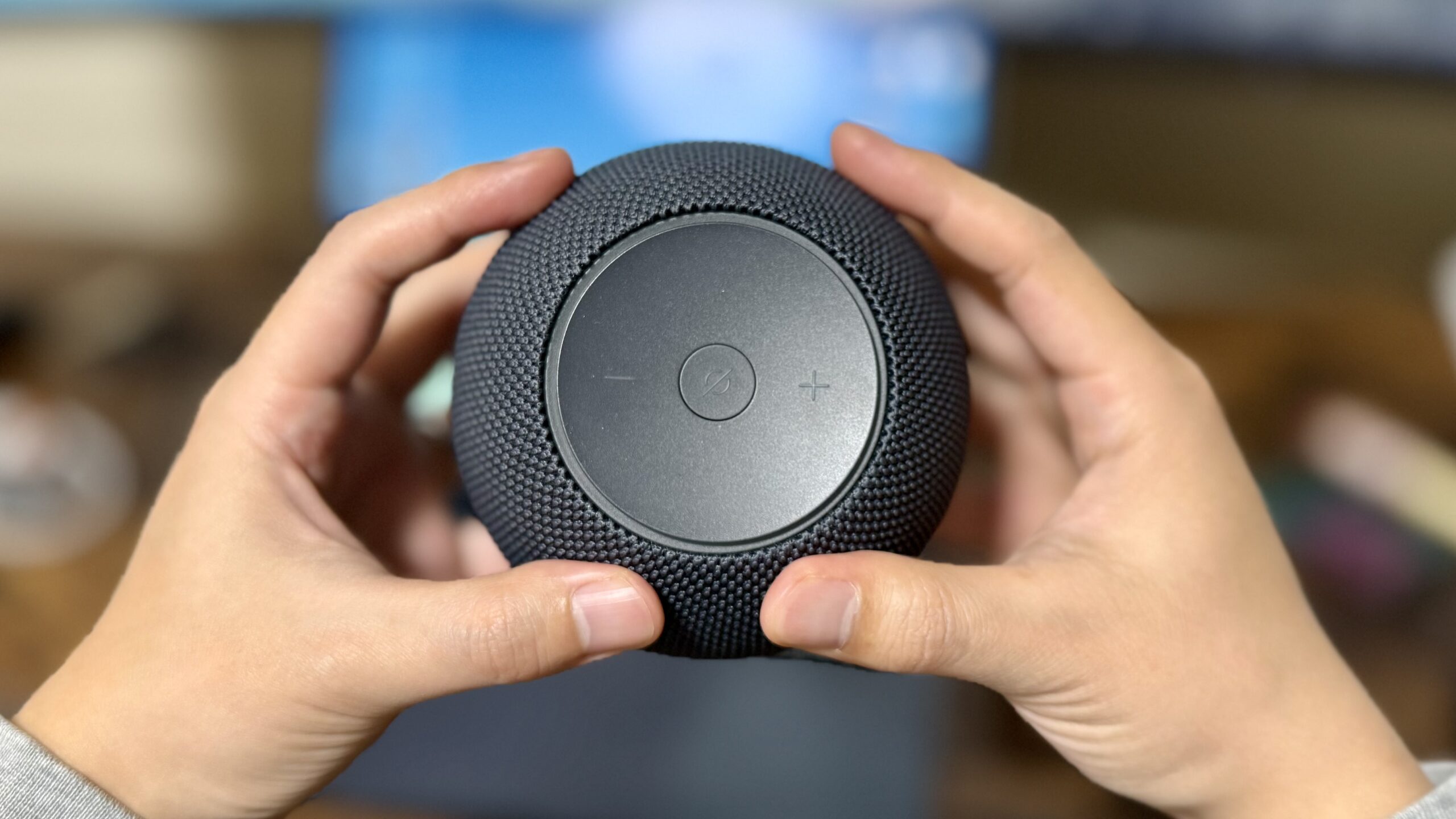
Echo本体のマイクオフボタンが押されていると、Alexaは一切反応しません。
赤いランプが点灯している場合はマイクがオフになっているので、マイクボタンを1回押して解除しましょう。
Echoの音量を確認する
音量がゼロに近いと、反応していても気づかないことがあります。
その場合は「アレクサ、音量を5にして」と話しかけてみましょう。
物理ボタンが付いていないEchoの機種もあるので、焦らずに声で指示すればOKです。
Wi-Fiに接続できていない
Echoはインターネット接続が必須です。
AlexaアプリでWi-Fiの接続状況を確認してみましょう。
- Alexaアプリを開く
- デバイス → Echo・Alexa
- 対象のEchoを選択
- Wi-Fi接続状況を確認
「オフライン」になっている場合は再接続しましょう。
Echo本体の一時的な不具合
一時的な不具合で反応しなくなることはよくあります。
下記の手順でAmazon Echoの再起動を試してみましょう。
- Echoの電源プラグを抜く
- 30秒ほど待つ
- もう一度電源を入れる
この再起動の手順だけで直るケースは結構多いです。
Alexaアプリ側の不具合
アプリ側の不具合で反応しないケースもあります。
Alexaアプリを再起動・更新するしてみましょう。
- アプリを再起動
- アップデートがあれば更新
これらを試してください。
それでもEchoが反応しない場合
原因はどうしようもないパターンかもしれない
上記をすべて試しても改善しない場合、
- 本体の不具合
- ハードウェア故障
という可能性があります。
買い替えを検討するのも1つの選択
古いモデルを使っている場合、新しいEchoに買い替えることで安定性が大きく向上します。
【2026年最新版】Amazon Echoおすすめはこれ!全モデル比較と失敗しない選び方
まとめ|まずはマイク・再起動・Wi-Fiを確認
Amazon Echoが反応しない場合は、
- マイクや音量がオフになっていないか
- Wi-Fi接続の確認
- Echoの再起動やアプリの更新
この順番で試してください。