
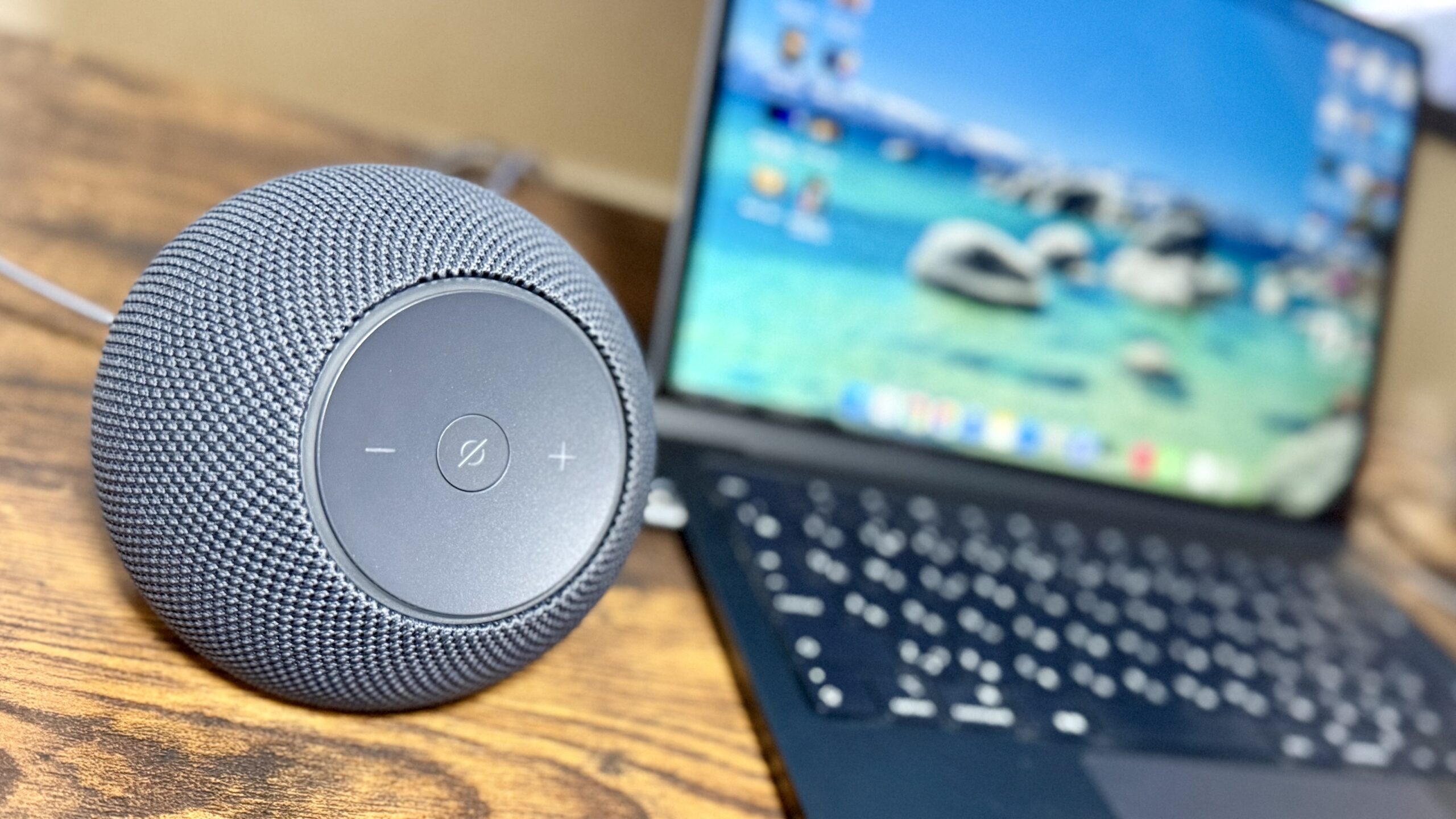
Amazon Echoを、
- スマホのスピーカーとして使いたい
- PCの音をEchoから流したい
- Bluetooth接続の方法が分からない
と感じていませんか?
結論から言うと、Amazon Echoは声だけで簡単にBluetooth接続できます。
この記事では、
- EchoをBluetooth接続する方法
- 解除・切り替え方法
- 接続できないときの対処法
これらについて解説したいと思います。
目次
Amazon EchoをBluetooth接続する方法
Echo本体に声で指示する
一番簡単なのが、Alexaに話しかける方法です。
下記の接続コマンドをEchoに声で指示して下さい。
- 「アレクサ、Bluetoothに接続して」
Echoがペアリングモードになり、スマホやPC側から接続できるようになります。
Alexaアプリから指示する
声でうまくいかない場合は、Alexaアプリから操作できます。
アプリを使った手順は下記の通りです。
- スマホでAlexaアプリを開く
- デバイス → Echo・Alexa
- 対象のEchoを選択
- Bluetoothデバイス → 新しいデバイスをペアリング
これでEchoがペアリングモードになります。
続いてスマホやパソコン側の設定をしていきましょう。
スマホやパソコン側でBluetooth接続する手順
ここからはペアリングモードになったEchoにスマホやパソコンからBluetooth接続をしていきます。
下記の手順はiPhone・Android共通であり、パソコンもほぼ一緒の流れになります。
- スマホやパソコンの設定を開く
- Bluetoothをオン
- デバイス一覧から「Echo」を選択
「接続済み」と表示されればBluetooth接続は完了です。
Amazon EchoのBluetooth接続を解除する方法
Echoに声で指示して解除する
- 「アレクサ、Bluetoothを切断して」
Alexaアプリで解除する
- Bluetoothデバイス一覧
- 接続中デバイスを選択
- 切断
Bluetooth接続できない場合の対処法
接続できない場合は、以下を順番に試してください。
Wi-Fi接続が正しくできているか確認
Bluetooth接続をする以前にWi-Fi接続が不安定な可能性があります。
- Bluetooth:近距離でスマホ・PCと直接接続
- Wi-Fi:インターネット経由でAlexa機能を利用
なので、まずはWi-Fiが正しく接続できているかを確認してみましょう。
Amazon EchoがWi-Fiに繋がらない原因と対処法|オフライン表示の改善策まとめ
Echoを再起動する
電子デバイスの一時的な不具合の可能性があります。
下記の手順でEcho本体を再起動してみましょう。
- 電源プラグを抜く
- 30秒待つ
- 再度電源を入れる
スマホやパソコンのBluetoothをオンオフする
いったんBluetooth接続を解除して再設定することで問題が解消されるケースも割とあります。
- Bluetoothを一度オフ
- 数秒後にオン
Echoが正常に動作しているか確認
Echo側の不具合でBluetooth接続できないケースもあります。
Amazon Echoが反応しない原因と対処法|実際に試して分かった改善策まとめ
Amazon Echoで音が出ない原因と対処法|反応するのに無音なときの改善策まとめ
まとめ|声で「Bluetoothに接続して」と言うだけ
Amazon EchoのBluetooth接続は、
- 「アレクサ、Bluetoothに接続して」
- スマホ・PC側でEchoを選択
これだけで完了します。
Echoを快適に使いたい方へ
長く使っているEchoの場合、新しいモデルにすると、
- 接続の安定性
- 反応速度
- 音質
これらが大きく改善します。
下記の記事で最新のEchoシリーズを詳しく解説しているので参考にしてみて下さい。