
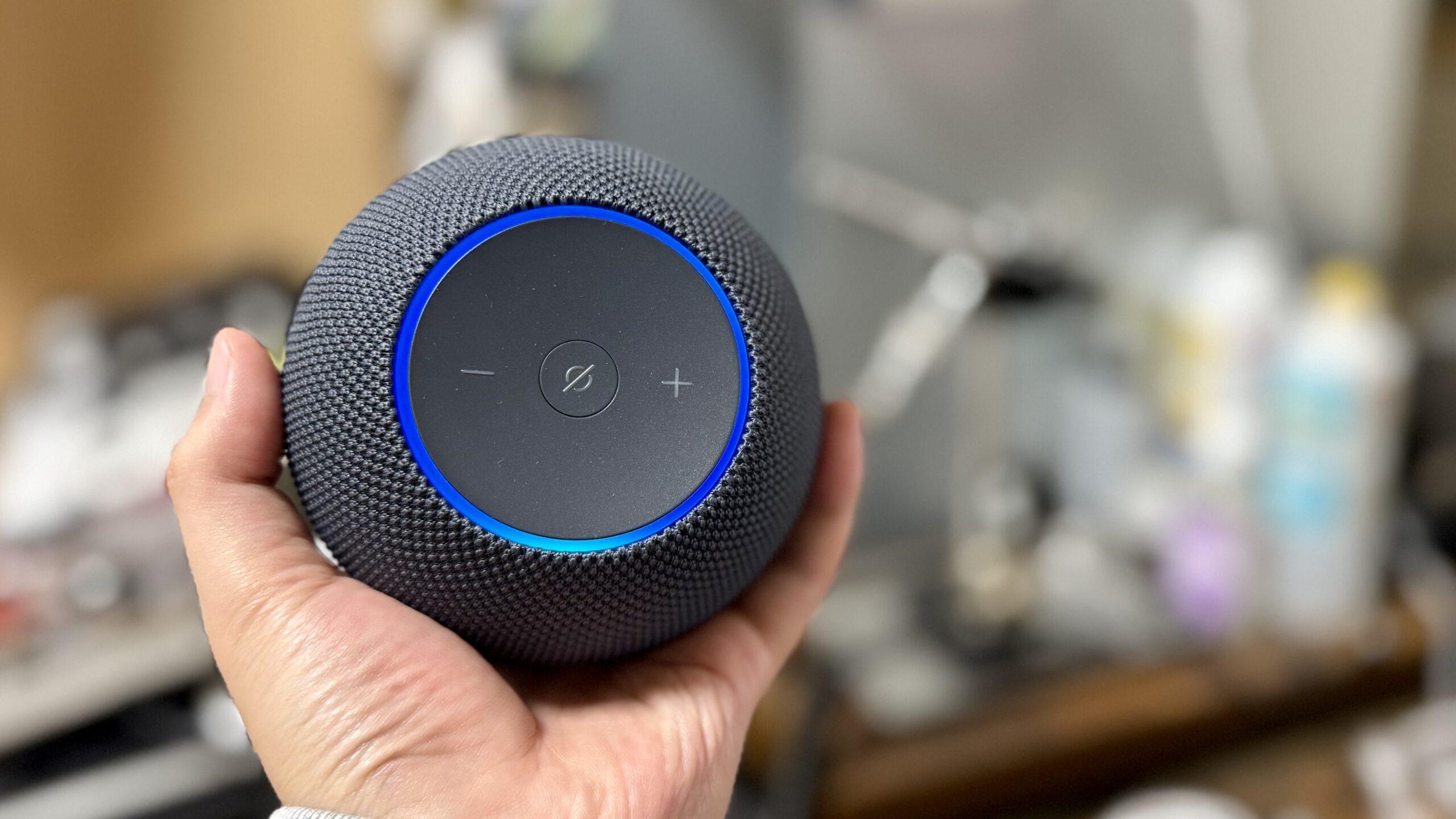
Amazon Echoを使っていて、
- 呼びかけても反応しない
- 近づかないと反応しない
- 逆に、何も言っていないのに反応する
と感じていませんか?
結論から言うと、Echoには「マイク感度を数値で変更する設定」はありません。
ただし、設定や置き場所を見直すことで感度は実質的に改善できます。
この記事では、
- マイク感度が悪く感じる原因
- 今すぐできる改善策
- それでも直らない場合の対処法
これらについて解説したいと思います。

Amazon Echoにマイク感度の設定はない!
結論として、Echoには「感度をスライダーで変更する設定」はありません。
では、アレクサに話しかけた時に上手く伝わらない場合はどうすればいいのか…。
Echoが反応しにくくなる主な原因
そもそも、マイク感度が悪いのではなく、Echo本体の設置場所や状態に問題がある場合がほとんどです。例えば…
- テレビやエアコンの音が大きい
- Echoが壁や家具に囲まれている
- マイク部分にホコリがある
- 一時的な不具合
このような場合にマイク感度が低い!と感じてしまうわけです。
これらは「Echoの設置場所」や「Echo本体の状態」を調整することで改善します。
Amazon Echoのマイク感度が低いと感じた場合の対処法
Echo本体の設置場所を見直す
もっとも効果が高い対処法です。
おすすめの設置位置は下記になります。
- 壁から10cm以上離す
- 胸〜顔の高さの位置
- 部屋の中央寄り
このような場所にEcho本体を設置することで、相対的にマイクの感度が良くなります。
逆に「テレビの真横」とか「床に直置き」とか「棚の奥の方」などに配置するのは避けたほうがいいですね。
Echo本体のマイク部分を掃除する
マイク穴にホコリが詰まると、音声を拾いにくくなります。
- 乾いた綿棒
- エアダスター
これらでやさしく掃除してください。
Echo本体だけでなく、デスク上のモニターやパソコンに溜まるホコリを吹っ飛ばすのに「エアダスター」があると便利ですよ。
下のエレコムの有名なエアダスターは風圧も強く長持ちで、ストローも付属していたので使い勝手が良いので私も長らく愛用しています。

Echo本体を再起動する
一時的な不具合は再起動で改善することがあります。
手順は下記の通りです。
- 電源プラグを抜く
- 30秒待つ
- 電源を入れ直す
電子デバイスの調子が悪い時は「再起動」に限りますね。余計なキャッシュデータもリセットできるのでとりあえず再起動しておきましょう。
ウェイクワードを変更する
聞き取りにくい場合は、呼びかけ語を変えるのも有効です。
変更方法は下記の通りです。
- Alexaアプリ
- デバイス → Echo・Alexa
- 対象Echoを選択
- ウェイクワード
「アレクサ」以外の呼び方に変更することができます。とは言っても私は「アレクサ」で慣れすぎているので変更はしてないです(笑)
それでもEchoの誤反応が多い場合
逆に感度が高すぎて勝手に話し出す場合
感度が高すぎるように感じる場合は、次の記事も参考になります。
なんか意図せず勝手に話し出すアレクサって怖いですよね。
Amazon Echoが勝手に喋る原因と対処法|何も言っていないのに反応する理由まとめ
話しかけても全然反応しない場合
マイク感度以外が原因の可能性もあります。
下記のトラブル系の記事も書いているので参考に読んでみて下さい。
Amazon Echoが反応しない原因と対処法|実際に試して分かった改善策まとめ
Amazon Echoのマイクオフ方法|赤く光る意味と解除手順を初心者向けに解説
それでも改善しない場合の最終奥義
最終奥義…新型Echoに買い替えましょう。
長期間使っているEchoでは、マイクの劣化や内部部品の不具合が起きていることもあります。
改善しない場合は、買い替えも選択肢の1つです。
【2026年最新版】Amazon Echoおすすめはこれ!全モデル比較と失敗しない選び方
まとめ|設置場所と環境改善がカギ
Amazon Echoのマイク感度は、
- 設置場所の見直し
- マイク掃除
- 再起動
この3つで大きく改善するケースがほとんどです。
まずは設置位置を変えるところから試してみてください。