Amazon Echoを始めて購入すると「何から始めればいいの?」とか「設定が難しそう」とかって思いますよね。
私自身も最初は戸惑いましたが、Amazon Echoの初期設定はスマホ1台あれば10分ほどで完了します。
この記事では、初期設定に必要なものやAlexaアプリの設定手順、設定中につまずいた時の対処法について解説したいと思います。
手順通りに進めれば迷うことはありませんよ。

Amazon Echoの初期設定に必要なもの
事前に以下を用意してください。
- Amazon Echo本体
- スマートフォン
- Amazonアカウント
- Wi-Fi環境
これだけでOKです。
Amazon Echoの初期設定方法
スマホにAlexaアプリをインストールする
まずは、あなたのスマホにAlexaアプリを導入しましょう。アプリを入れる理由は、各種設定をしたり遠隔操作をするために必要なためです。
下記がスマホにAlexaアプリを導入する手順です。
- App Store または Google Play を開く
- 「Amazon Alexa」で検索
- アプリをインストール
インストール後、Amazonアカウントでログインします。
Amazon Echoを電源につなぐ
Echo本体に電源アダプターを接続してください。Echoはずっと電源に繋ぎっぱなしで使用するデバイスです。
- Echoに電源をつなぐ
- 数十秒待つ
- オレンジ色のランプが点灯
電源に接続すると自動的にセットアップモードになります。
AlexaアプリでEchoを追加する
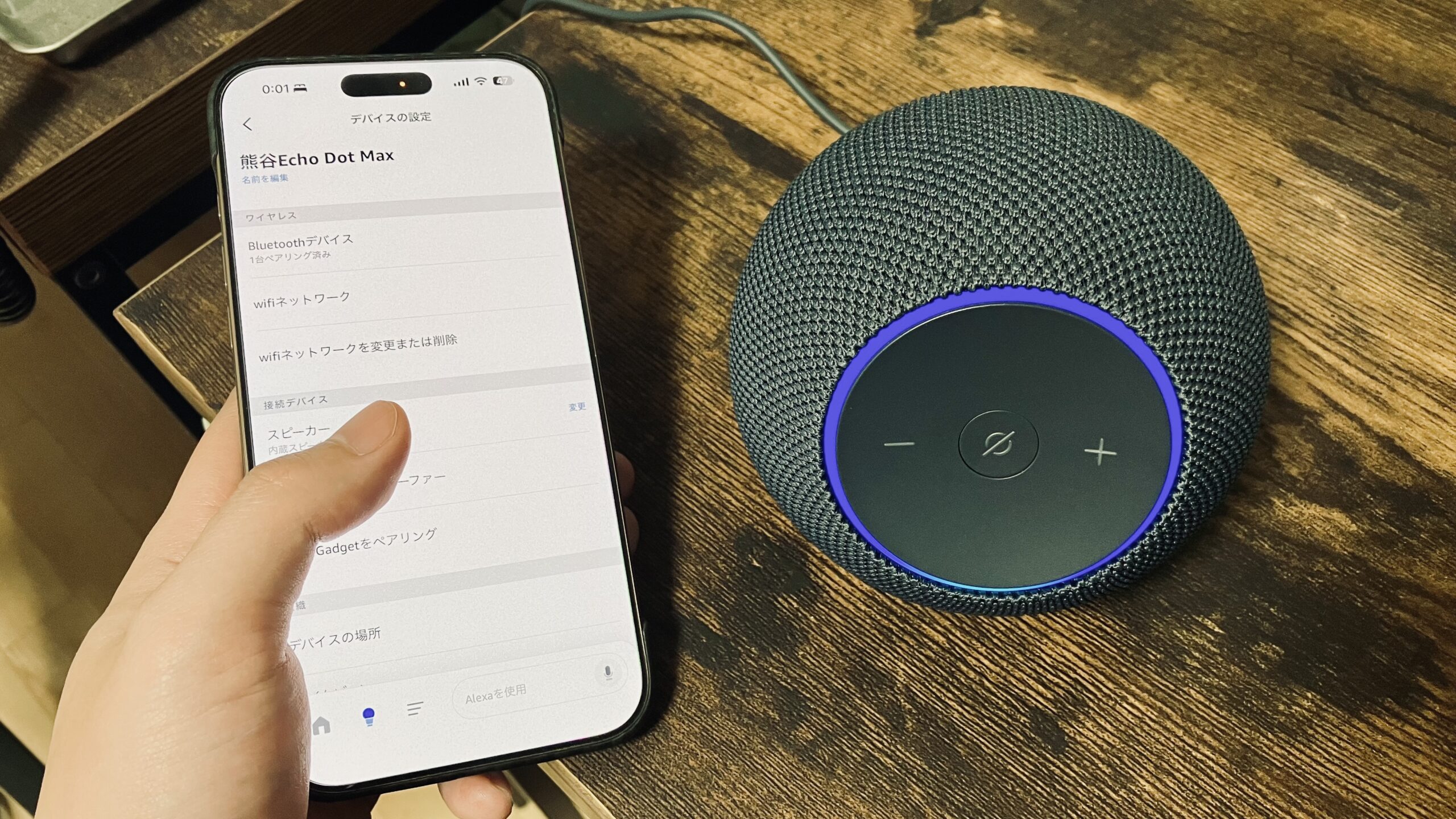
先ほどあなたのスマホにインストールしたAlexaアプリを起動して、Echoを追加しましょう。
手順は下記の通りです。
- スマホでAlexaアプリを開く
- 右上「+」をタップ
- 「デバイスを追加」を選択する
- 「Amazon Echo」→「Echo」
基本的にAlexaアプリ画面の案内に従って進めればOKです。
Wi-Fiに接続する
Echo本体をWi-Fiに接続するための設定をAlexaアプリで実施します。
Alexaアプリ内で、使用するWi-Fiを選択してパスワードを入力します。
正常に接続されると「セットアップ完了」と表示されます。
初期設定がうまくいかない場合
設定中につまずいた場合は、以下の記事も参考にしてください。
Amazon EchoがWi-Fiに繋がらない原因と対処法|オフライン表示の改善策まとめ
Amazon Echoが反応しない原因と対処法|実際に試して分かった改善策まとめ
Amazon Echoで音が出ない原因と対処法|反応するのに無音なときの改善策まとめ
初期設定が完了したら
まずは試しに話しかけてみる
設定後、次のように話しかけてみましょう。
- 「アレクサ、今日の天気は?」
- 「アレクサ、音楽をかけて」
反応すれば設定完了です。
初期設定後にやっておきたいおすすめ設定
Echo本体やAlexaアプリを一通りいじくり回してみて下さい。
- 音量の調整
- マイクのオン・オフ確認
- 置き場所の見直し
これらを調整することで使いやすくなると思います。
どうしてもEchoが設定できない場合
最後にこれ試してみてダメなら問い合わせ
何度やっても設定できない場合は、下記を試してみて下さい。
- Echoを再起動
- Alexaアプリを再インストール
- ルーターを再起動
この3つを試してみても改善しない場合は、Amazonサポートへ問い合わせをすべきです。
新しいEchoに買い替えるのも1つの選択
もしもかなり古いモデルのEchoをセッティングしようとしている場合は、Echo本体を買い替えた方がいいでしょうね。
新しいモデルであれば、
- 設定が簡単
- 反応が速い
- 接続が安定
これらの普段の生活でEchoの使い勝手が格段にレベルアップします。
【2026年最新版】Amazon Echoおすすめはこれ!全モデル比較と失敗しない選び方
まとめ|Alexaアプリから順番に進めればOK
Amazon Echoの初期設定は、
- Alexaアプリを入れる
- Echoを電源につなぐ
- アプリでデバイス追加
- Wi-Fi接続
この4ステップで完了します。