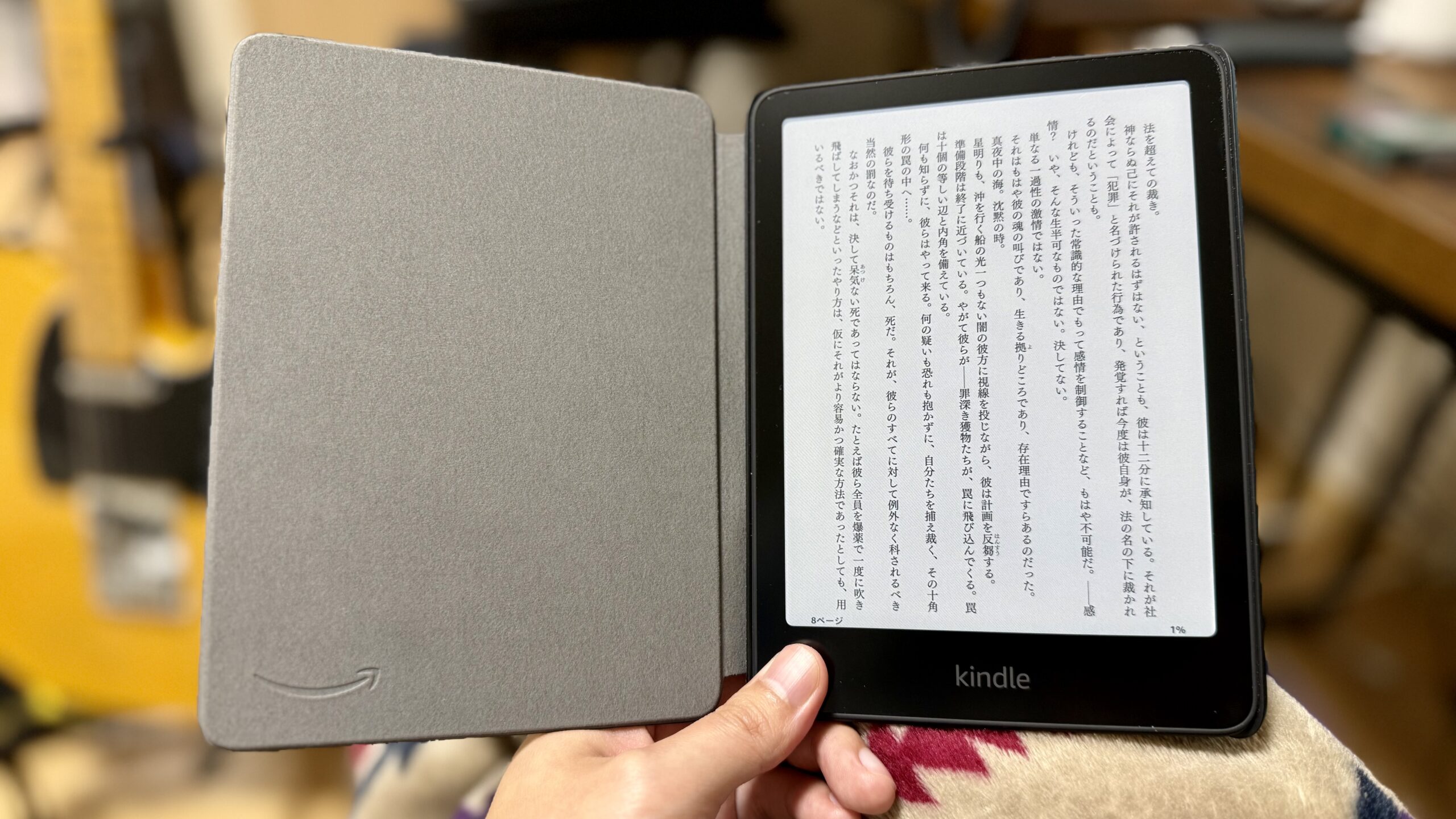
Kindleで読書をしていると下記のように感じることがあります。
- なんとなく読みにくい
- 目が疲れる
- 紙の本よりしっくりこない
実はKindleは、設定を少し変えるだけで驚くほど読みやすくなります。
私自身、最初は初期設定のまま使っていましたが、フォント・文字サイズ・明るさなどを調整したところ「Kindleってこんなに快適だったのか」と思うことができました。
この記事では、Kindleを読みやすくするために必ず見直したい設定をまとめて解説します。

目次
Kindleを読みやすくするために重要な5つの設定
まず結論ですが、Kindle端末で快適に読書をするために必要な設定は下記の5つです。
- フォント
- 文字サイズ
- 明るさ
- 行間
- 余白
これら5つの設定について詳しくみていきたいと思います。
フォントを変更する
フォントを変えるだけで、同じ文字サイズでも読みやすさが変わります。
- Kindle端末には「ゴシック」「筑紫明朝」「明朝」のフォントが入っている
- 迷ったら「明朝フォント」がおすすめ
- クセが少なく長時間向き
より詳しい解説は下記の記事でまとめています。
Kindleのフォント変更方法を完全解説|おすすめフォントと読みやすくする設定まとめ
文字サイズを調整する
小さすぎる文字は目が疲れます。
目安は初期サイズより1〜2段階大きめがおすすめです。
Kindleの文字サイズ変更方法を完全解説|読みやすくするおすすめ設定まとめ
明るさを調整する
明るさが強すぎると、文字がにじんで見えたり目が疲れます。
目安は、昼:30〜40%、夜:10〜20%です。
Kindleの明るさ調整方法を完全解説|目が疲れないおすすめ設定と夜読書のコツ
行間を調整する
行と行が近すぎると、文字が詰まって見えます。
目安は、標準より1段階広めです。
Kindleの行間調整方法を完全解説|読みやすくなるおすすめ設定と文字詰まり対策
余白を調整する
余白が広すぎると、1ページの文字量が減って読みづらくなります。
目安は、標準より少し狭めです。
Kindleの余白調整方法を完全解説|読みやすくなるおすすめ設定と文字詰まり対策
それでも読みにくい場合に考えること
設定を見直しても読みにくい場合は、
- 画面サイズが小さい
- 旧モデルで解像度が低い
といった端末側の問題が考えられます。
読みやすさ重視ならおすすめのKindle端末
結論から言うと「Kindle Paperwhite」以上のモデルがおすすめです。
理由は「高解像度」で「画面が大きめ」で「表示がっくり」だからです。
Kindle Paperwhiteの違いを正直レビュー|ノーマルKindleと迷って私はこう選びました
【2026年最新版】Kindle端末のおすすめはこれ|用途別に迷わず選べる全モデル比較
まとめ|設定を変えるだけでKindleは別物になる
- フォント
- 文字サイズ
- 明るさ
- 行間
- 余白
この5つを見直すだけで、Kindleの読みやすさは確実に向上します。