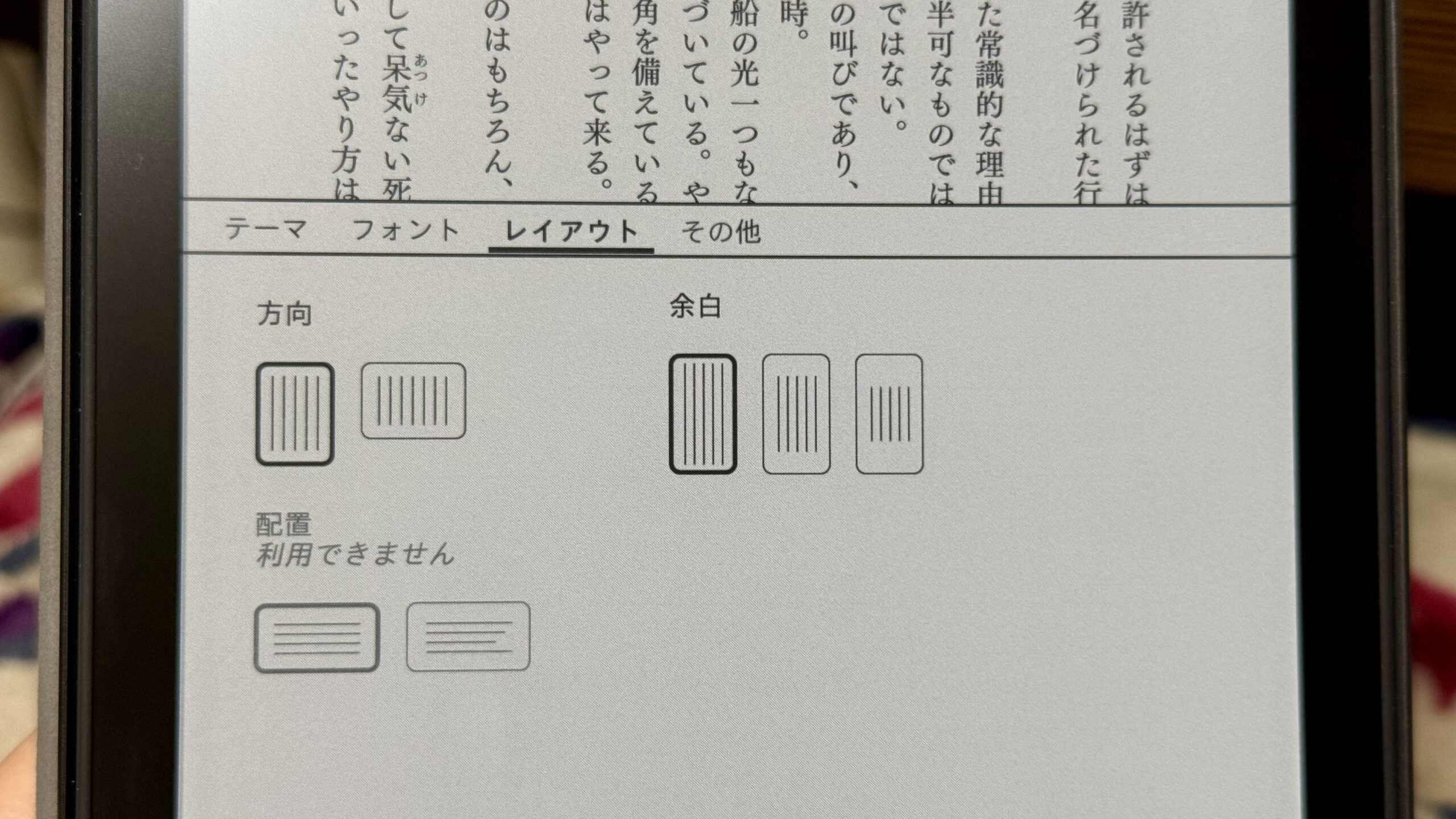
Kindleで読書していて「文字の周りがスカスカに感じる」とか「逆にギュウギュウで読みづらい」とか「なんとなく違和感がある」と感じたことはありませんか?
実はこれ、余白(ページの上下の空き)を調整するだけで改善します。
私自身も余白を少し狭くしただけで、1ページに表示される文字量が増え、かなり読みやすくなりました。
この記事では、Kindleの余白調整方法やおすすめの余白設定、さらに読みやすくする組み合わせ設定について解説したいと思います。

目次
Kindleの余白調整方法とおすすめ設定
Kindleでは、文字サイズや行間だけでなく、ページの上下左右の余白も調整可能です。
本を開いた状態から簡単に変更できます。
Kindleの余白調整方法の手順
- 本を開く
- 画面上部をタップ
- 「Aa(表示設定)」をタップ
- 「レイアウト」タブを選択
- 余白のタイプを3種類から選択
これだけで即反映されます。
Kindleの初期設定方法を完全解説|購入後にまずやるべき設定とおすすめカスタマイズ
おすすめの余白設定目安
結論から言うと、余白は最も少ない設定にするのがおすすめです。
理由は、余白が広すぎると1パージの文字量が少なくなってしまい、ページ送りする回数が増えて面倒だからです。
逆に余白が狭すぎると圧迫感が出て読みづらくなるのでは?と思いがちですが、それは行間の方を広く取ることで解決しいます。
余白を調整するメリット
- 1ページの情報量が増える
- ページ送り回数が減る
- 文字に集中しやすい
特に長時間読む人ほど効果を感じやすいです。
Kindleは本当に目に優しい?スマホ読書と比較して分かった理由とおすすめ設定まとめ
余白調整と一緒にやると読みやすくなる設定
文字サイズを調整する
余白だけでなく、文字サイズも一緒に調整すると効果的です。
Kindleの文字サイズ変更方法を完全解説|読みやすくするおすすめ設定まとめ
行間を調整する
行間を少し広げると、余白を狭めても圧迫感が出にくくなります。
Kindleの行間調整方法を完全解説|読みやすくなるおすすめ設定と文字詰まり対策
フォントを変更する
フォント次第で、同じ余白でも読みやすさが変わります。
Kindleのフォント変更方法を完全解説|おすすめフォントと読みやすくする設定まとめ
余白を変えても読みにくい場合
次のような場合、設定だけでは限界があります。
- 画面サイズが小さい
- 旧モデルで解像度が低い
この場合は、端末の影響が大きい可能性があります。
読みやすさ重視ならおすすめのKindle端末
結論から言うと「Kindle Paperwhite」以上のモデルがおすすめです。
理由は「高解像度」で「画面が大きめ」で「レイアウト調整がしやすい」からです。
Kindle Paperwhiteの違いを正直レビュー|ノーマルKindleと迷って私はこう選びました
【2026年最新版】Kindle端末のおすすめはこれ|用途別に迷わず選べる全モデル比較
まとめ|余白調整だけでも読みやすさは大きく変わる
- 本を開く
- Aa → 余白調整
- 標準より少し狭め
これだけで、Kindleの読みやすさは確実に向上します。