Kindleで読書していて「画面がまぶしい」とか「目が疲れる」とか「夜に読むとツライ」と感じたことはありませんか?
実はKindleは、明るさを細かく調整できます。しかも、少し設定を変えるだけで、目の疲れ方が大きく変わります。
私自身も、初期設定のまま使っていた頃より、明るさを調整してからの方が圧倒的に快適に読書できています。
この記事では、Kindleの明るさ調整方法やおすすめの明るさ設定について解説したいと思います。

目次
Kindleの明るさ調整方法と設定の目安
Kindleでは、すべてのモデルで画面の明るさを変更できます。
特別なアプリは不要で、本を開いた状態からすぐに調整可能です。
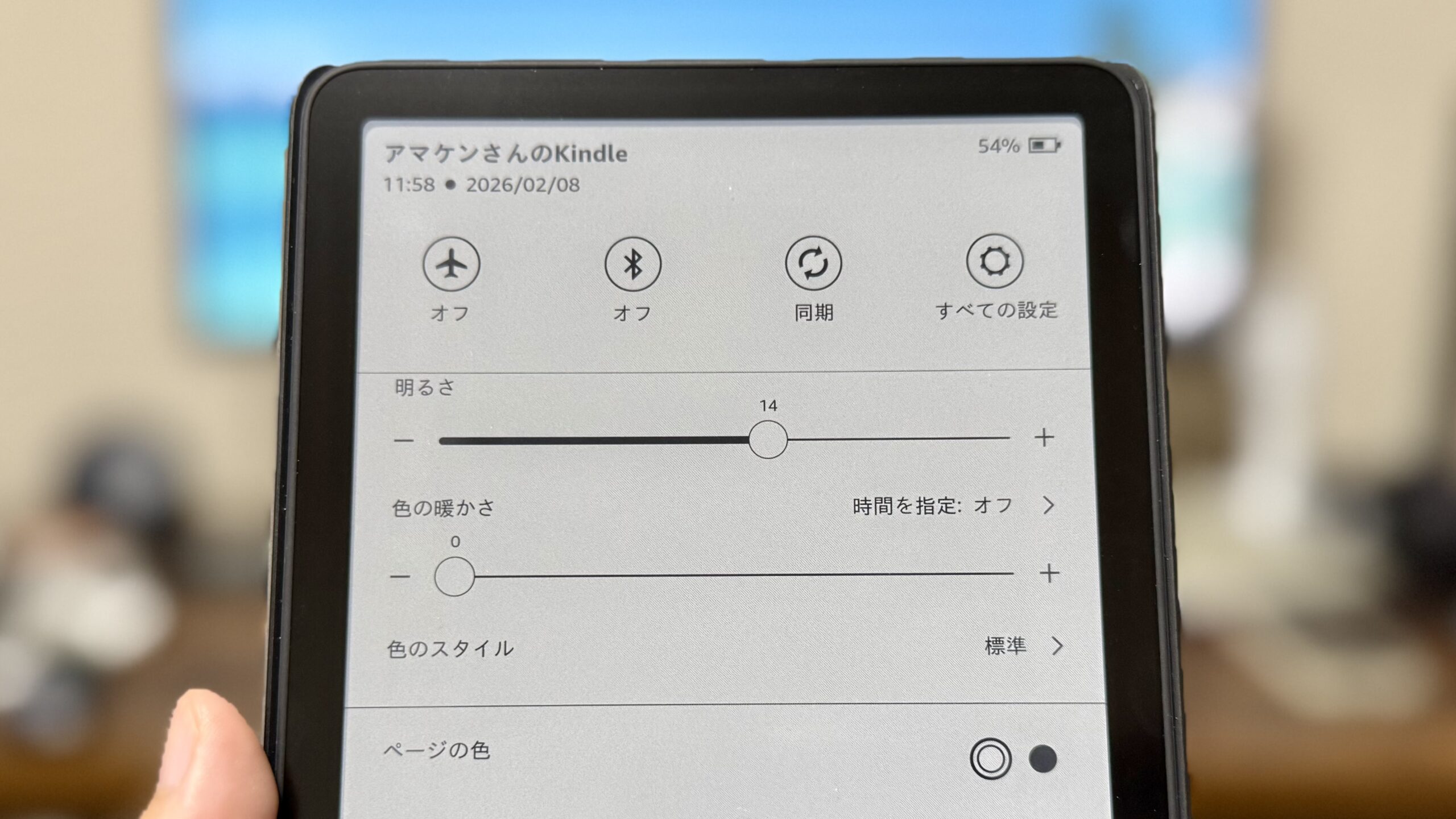
Kindleの明るさ調整方法
手順は下記の通りです。
- 本を開く
- 画面上部から下に向かってスワイプ
- 画面に表示されるスライダーを左右に動かす
これだけで明るさが変更されます。
Kindleの初期設定方法を完全解説|購入後にまずやるべき設定とおすすめカスタマイズ
おすすめの明るさ設定目安
結論から言うと、少し暗めがおすすめです。
目安としては、昼間の室内:30〜40%、夜や寝室:10〜20%くらい。まずはこの範囲で試してみて下さい。
Kindleの明るさを下げるメリット
なぜ画面の明るさを暗めに設定するかと言うとその理由は、
- 目が疲れにくい
- 長時間読書しやすい
- 寝る前でも読みやすい
特に夜は、明るさを下げるだけで目の負担がかなり軽減されます。
読書を長時間楽しむために自分に最適な明るさを見つけて調整することが重要です。
Kindleは本当に目に優しい?スマホ読書と比較して分かった理由とおすすめ設定まとめ
明るさ調整と一緒にやると読みやすくなる設定
フォントを変更する
フォントを変えるだけで、同じ明るさでも読みやすさが変わります。
長文を読むのに適したフォントは簡単に言うと「明朝体」です。詳しくは下記の記事で解説しています。
Kindleのフォント変更方法を完全解説|おすすめフォントと読みやすくする設定まとめ
文字サイズを少し大きくする
小さすぎる文字は目が疲れます。かと言って文字サイズが大きすぎるとページ送りの回数が増えて少し面倒です。
私としては紙の文庫本と同じくらいの文字サイズが読み慣れていて読みやすいですかね。
Kindleの文字サイズ変更方法を完全解説|読みやすくするおすすめ設定まとめ
行間を少し広げる
文字が詰まらず、目で追いやすくなります。
あなたが気持ちよく読み進められる行間に設定してみて下さい。
Kindleの明るさを調整しても目が疲れる場合
次のような場合、設定だけでは限界があります。
- 画面が小さい
- 旧モデルで解像度が低い
- 長時間連続で読んでいる
この場合は、端末の影響が大きい可能性があります。
目に優しさ重視ならおすすめのKindle端末
結論から言うと「Kindle Paperwhite」以上のモデルがおすすめです。
理由は「高解像度」で「画面が大きめ」で「明るさ調整が細かい」ためです。
Kindle Paperwhiteの違いを正直レビュー|ノーマルKindleと迷って私はこう選びました
【2026年最新版】Kindle端末のおすすめはこれ|用途別に迷わず選べる全モデル比較
まとめ|明るさ調整だけでも読みやすさは大きく変わる
Kindle端末で画面の明るさを調整する方法は下記です。
- 本を開く
- 画面上部タップ
- スライダーで調整
これだけで、Kindleの快適さは大きく向上します。